


Omie G-Click com Digisac: gerencie e envie arquivos pelo WhatsApp
A Omie G-Click é a plataforma de gestão de tarefas e obrigações da Omie voltada para escritórios contábeis e empresas de serviços. Ela organiza as demandas do time em processos estruturados, com atividades, prazos e responsáveis definidos, tudo dentro do ecossistema Omie. Quando integrada à Digisac, ela ganha uma camada de comunicação direta com os clientes pelo WhatsApp, sem que o usuário precise sair da plataforma para enviar documentos, responder demandas ou registrar interações.

O que é a Omie G-Click
A Omie G-Click é um módulo da Omie desenvolvido para organizar as obrigações e processos recorrentes de escritórios contábeis. Na prática, ela transforma cada obrigação, seja uma entrega fiscal, um fechamento contábil ou qualquer outro processo recorrente, em tarefas estruturadas com atividades sequenciais, datas de ação e responsáveis definidos.
O grande diferencial da G-Click dentro do universo Omie é justamente esse: ela não apenas registra o que precisa ser feito, mas conduz o usuário passo a passo pela execução, reduzindo erros, esquecimentos e retrabalho. É a ferramenta ideal para gestores de escritórios que precisam garantir que as entregas sigam um padrão consistente, independente de quem está executando.
O que é a Digisac e por que ela se conecta à G-Click
A Digisac é uma plataforma multicanal de atendimento desenvolvida pela Ikatec. Ela centraliza a comunicação com clientes em canais como WhatsApp, Facebook Messenger, Telegram e webchat em uma única interface, com recursos de gestão de atendimento, filas, times, histórico de conversas e inteligência artificial.
A integração entre as duas plataformas nasce de uma necessidade muito concreta dos escritórios contábeis: os clientes pedem documentos, guias e informações pelo WhatsApp, e o time precisa buscar esses arquivos na G-Click, sair da conversa, localizar o documento e enviá-lo manualmente.
Esse fluxo gera erros, atrasos e risco de enviar o arquivo errado para o cliente. A integração elimina exatamente esse problema.
O que você ganha com a integração
Com a G-Click conectada à Digisac, o escritório contábil passa a ter um fluxo de comunicação estruturado, rastreável e integrado ao processo de trabalho. Na prática, isso significa:
- Enviar documentos e mensagens diretamente das tarefas da G-Click pelo WhatsApp
- Consultar tarefas do cliente em tempo real sem sair do chat de atendimento
- Eliminar o risco de enviar arquivos para o cliente errado
- Rastrear a leitura de documentos enviados, com confirmação registrada na tarefa
- Criar solicitações na G-Click sem precisar trocar de sistema
- Centralizar conversas relevantes dentro do processo, com histórico organizado
Como funciona a integração na prática
A integração acontece por meio de uma tecnologia chamada iframe, que funciona como uma janela da Omie G-Click aberta dentro da Digisac. Ao atender um cliente no chat da Digisac, o usuário acessa, sem sair da conversa, todas as tarefas e arquivos relacionados àquele contato específico.
Para abrir o iframe, basta:
- Abrir uma conversa na Digisac
- Clicar no ícone de tomada no canto superior direito
- Selecionar a integração com a G-Click
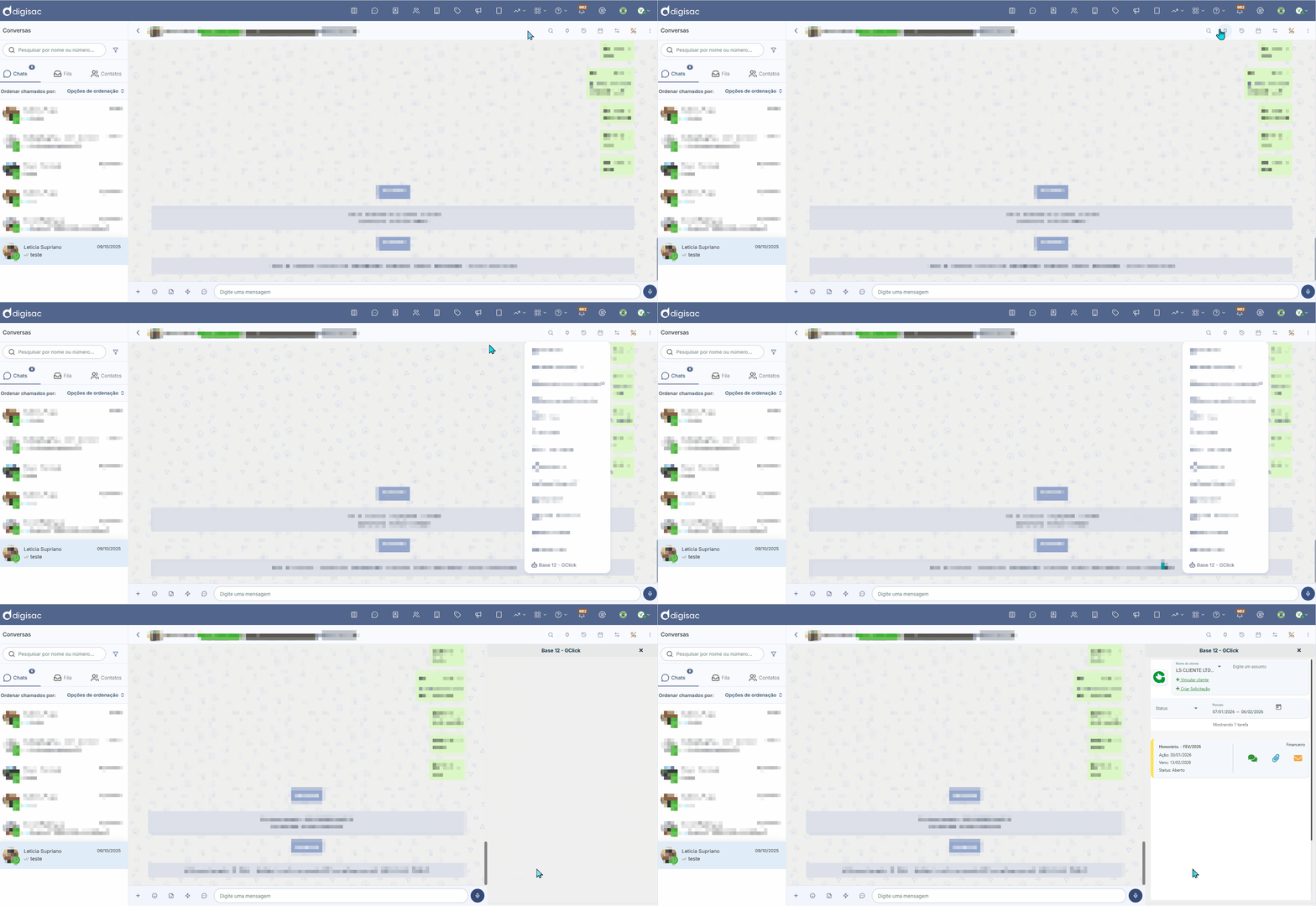
O menu do iframe abre na lateral direita da tela e disponibiliza as seguintes funções.
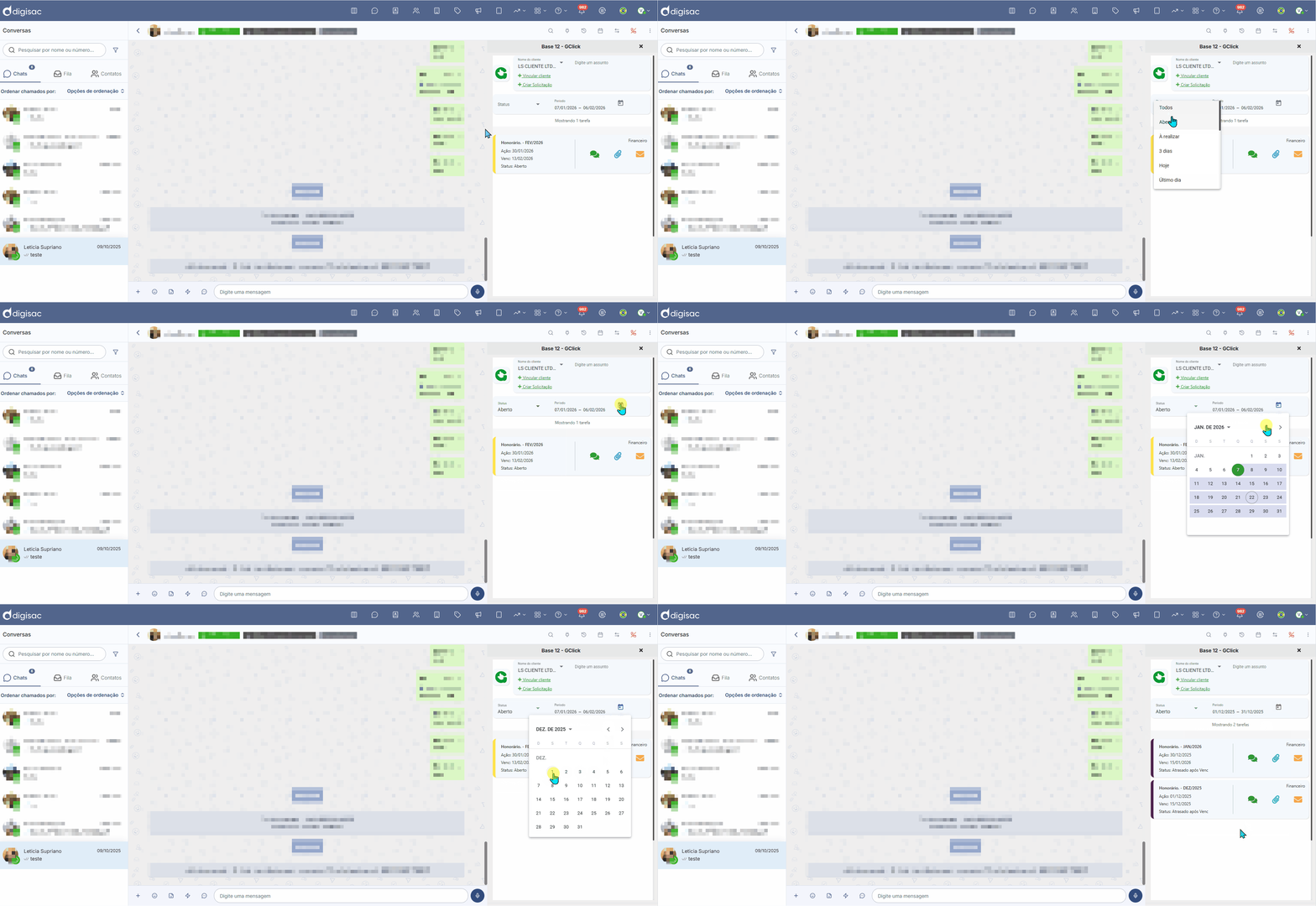
Consultar tarefas em tempo real
Sem sair do chat, o usuário visualiza a lista de tarefas abertas do cliente com quem está conversando.
As tarefas listadas respeitam os filtros de status e período conforme a data de ação, e exibem apenas os dados do contato da conversa ativa.
Enviar arquivos e documentos pelo WhatsApp com segurança
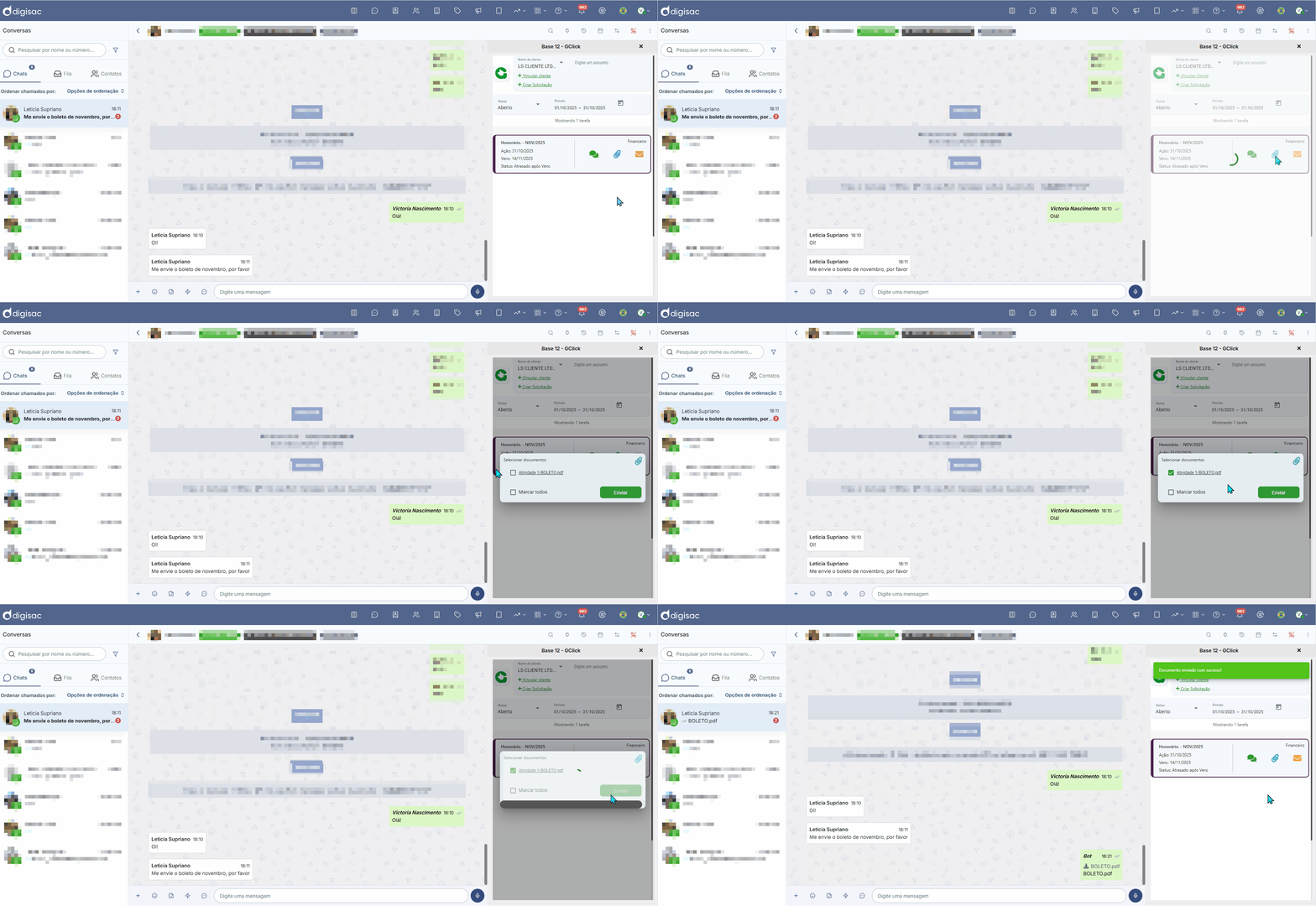
No iframe, basta clicar no ícone de clipe ao lado da tarefa que contém o arquivo desejado. Um quadro de seleção abre, o usuário escolhe os arquivos e confirma o envio.
Apenas documentos vinculados ao contato da conversa aparecem disponíveis, eliminando o risco de enviar arquivos para o cliente errado.
Copiar mensagens da conversa para as tarefas
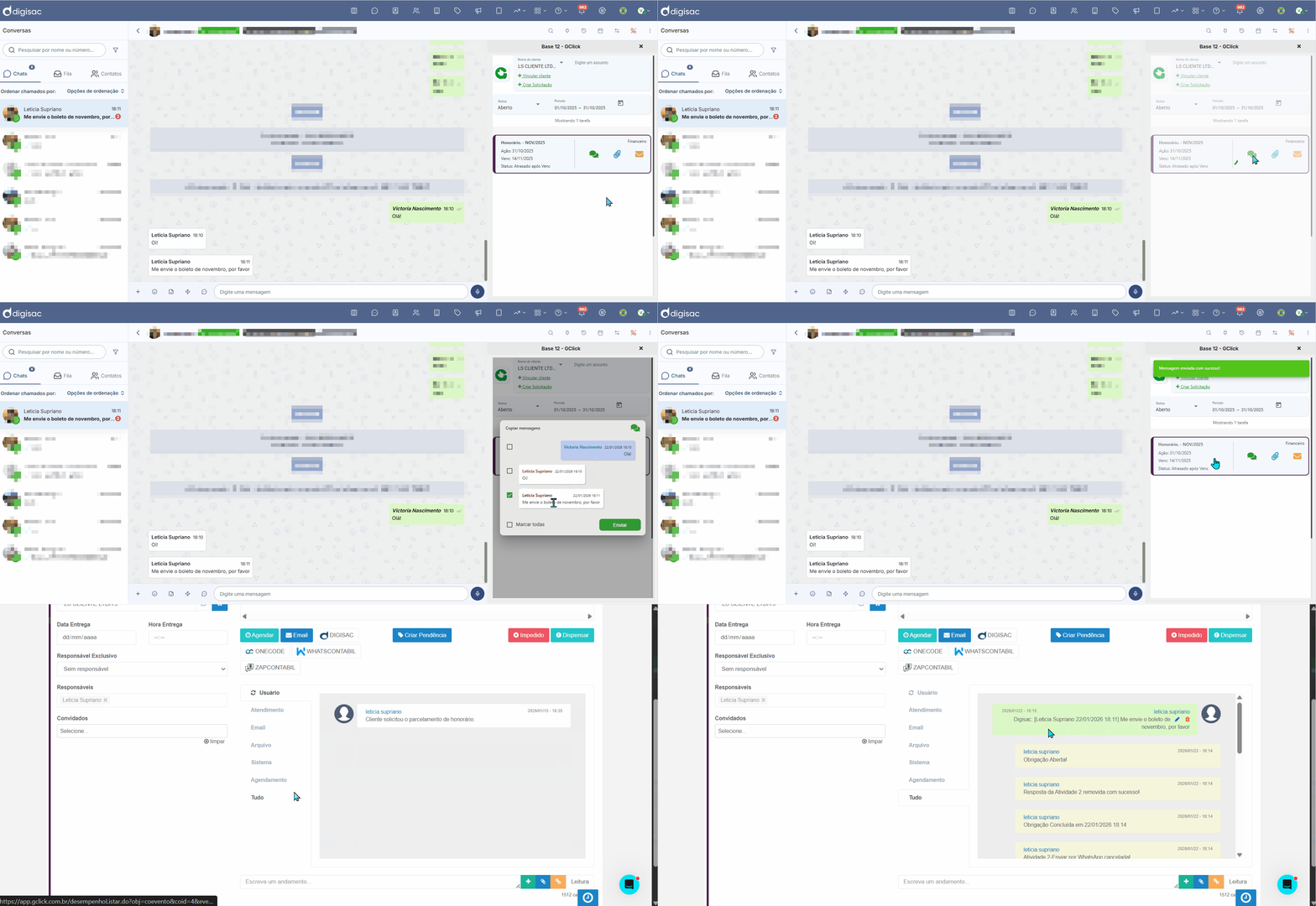
É possível registrar na G-Click informações relevantes que o cliente enviou pelo WhatsApp.
Por exemplo: quando o cliente solicita um detalhe sobre um serviço contratado, essa informação pode ser copiada diretamente para a tarefa correspondente.
O recurso está disponível para mensagens dos últimos 30 dias. Para usar, basta clicar no ícone de balão de conversa ao lado da tarefa desejada, selecionar as mensagens e clicar em Enviar.
Criar solicitações na Omie G-Click sem sair da Digisac
O usuário pode abrir uma nova demanda diretamente a partir da conversa com o cliente, sem trocar de sistema. O fluxo é o seguinte:
- No iframe, clique em "+ Criar Solicitação" abaixo do nome do cliente
- Selecione o departamento e, se desejar, um processo ou etapa — clique em Próximo
- Selecione o cliente e clique em Próximo
- Revise o Assunto e as datas de Ação, Meta e Vencimento; preencha os campos vazios — clique em Próximo
- Digite um comentário ou clique em "Copiar mensagens" para trazer um trecho da conversa
- Revise o resumo e clique em Salvar Solicitação
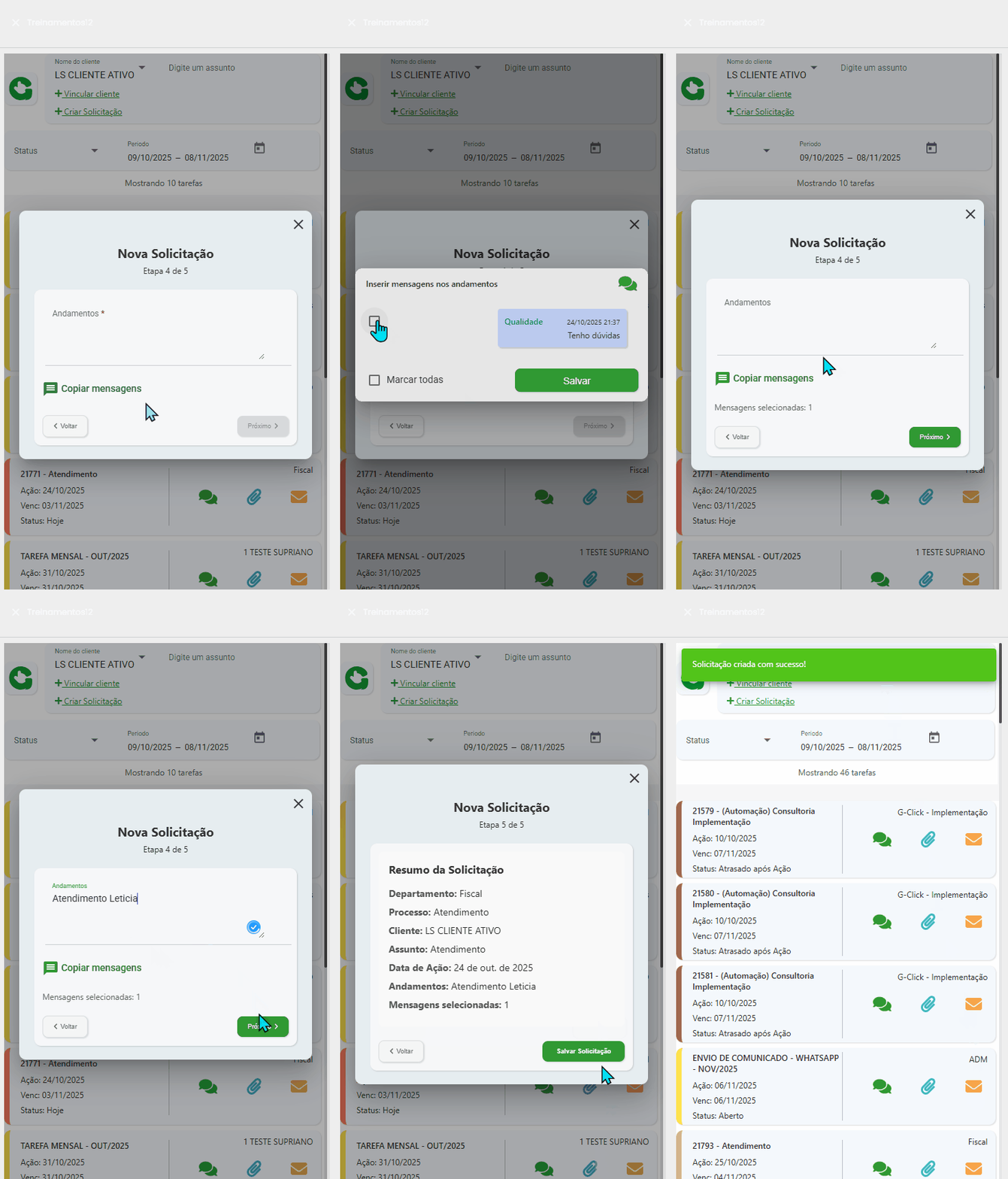
Vale lembrar: só é possível copiar mensagens dos últimos 30 dias neste fluxo também.
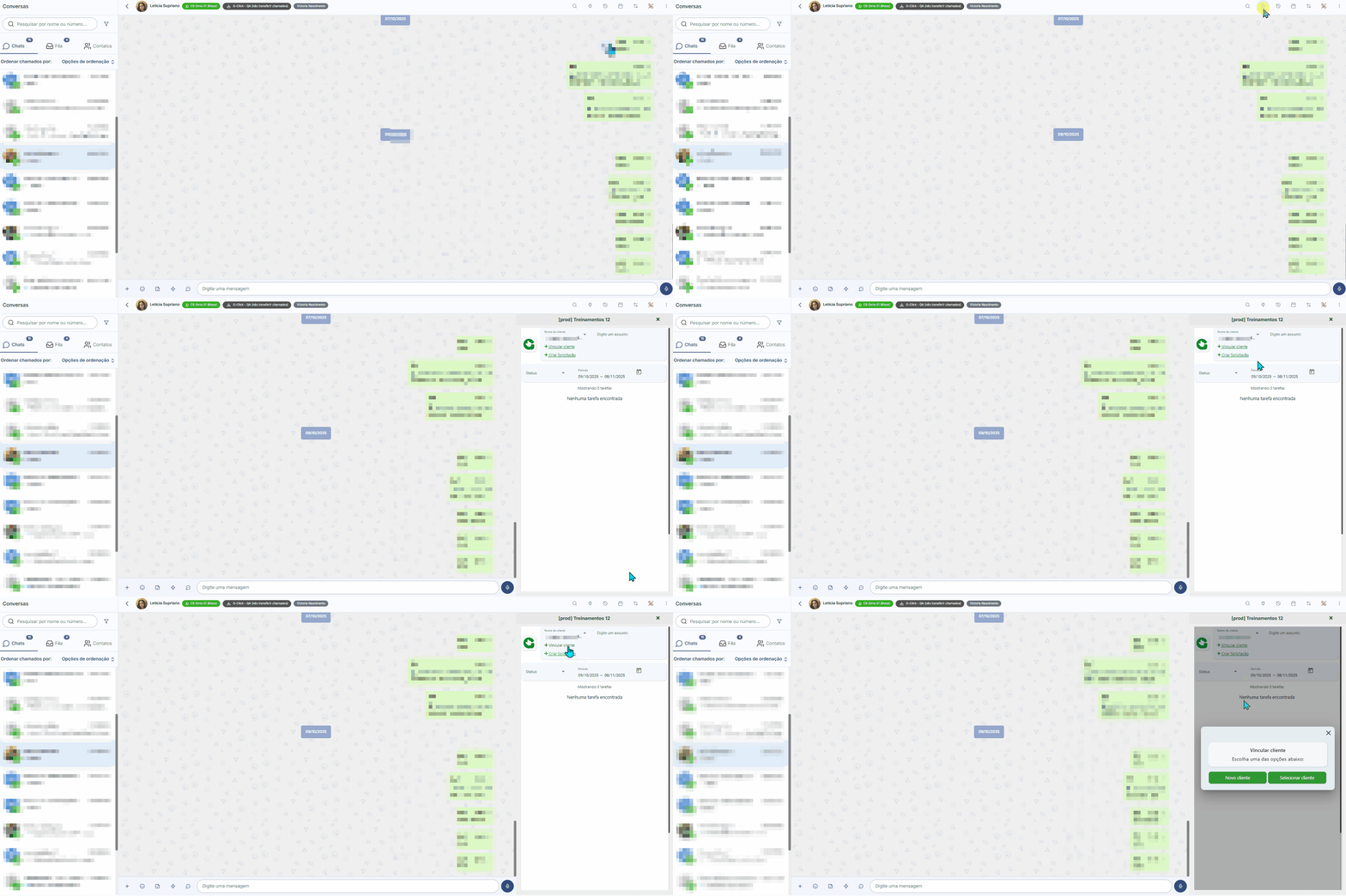
Cadastrar contatos na G-Click pelo iframe
Se o contato ainda não estiver cadastrado, o menu de cadastro aparece automaticamente ao abrir o iframe. Caso ele já esteja vinculado a um cliente, é possível clicar em "+ Vincular cliente" para associá-lo a outros. É possível selecionar mais de um cliente para o mesmo contato.
- Novo cliente: preencha o formulário e clique em Salvar
- Cliente existente: pesquise pelo nome, clique sobre ele, defina o nome do contato e salve
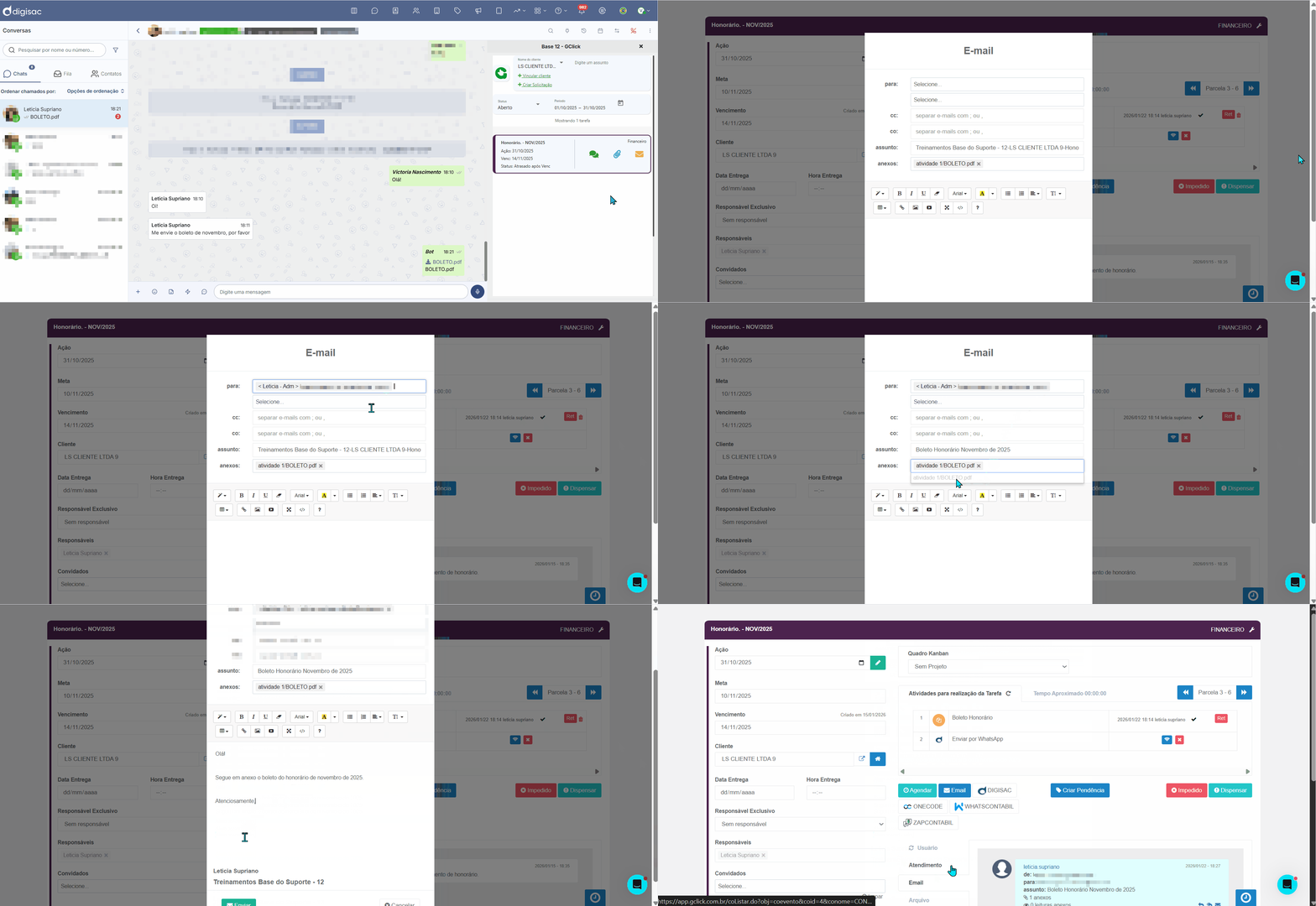
Acessar o atalho de envio de e-mail
Caso o cliente solicite a formalização de uma informação ou o reenvio de um documento por e-mail, o ícone de envelope ao lado da tarefa abre diretamente a Omie G-Click com o campo de edição já preparado, com o contato e os anexos pré-selecionados. Basta revisar, adicionar o texto e enviar.
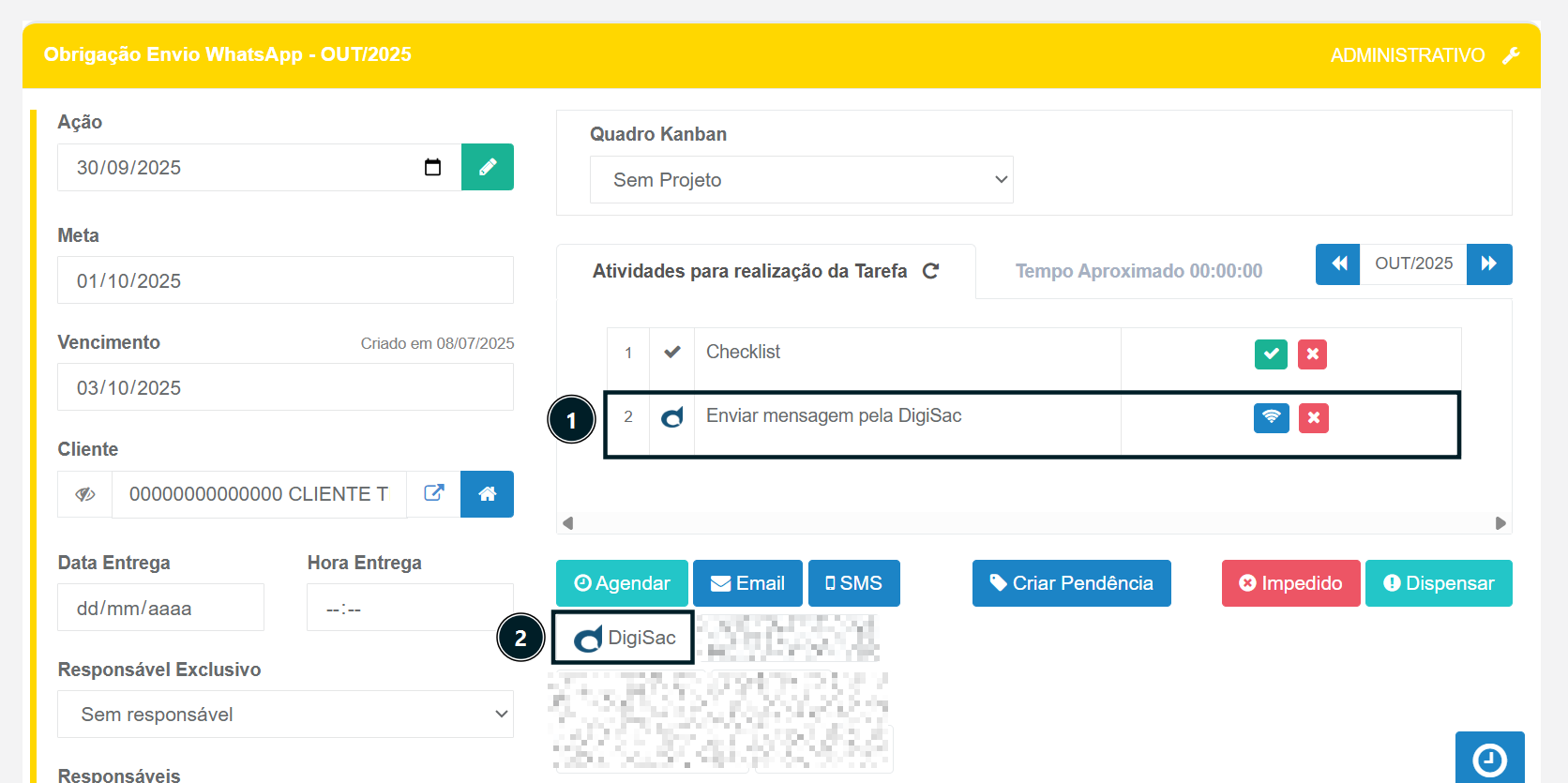
Atividade exclusiva para envio pelo WhatsApp
Além do iframe, a integração inclui uma atividade exclusiva na G-Click. Quando configurada em uma obrigação ou processo, ela torna o envio de mensagem pelo WhatsApp uma etapa obrigatória dentro da tarefa: o usuário só consegue avançar e concluir a atividade depois de confirmar o envio.
Isso garante que a comunicação com o cliente seja um passo formal do processo, e não uma ação opcional que pode ser esquecida em períodos de pico.
Toda tarefa também conta com um botão Digisac ao centro da tela, que permite o envio manual de mensagens para os clientes a qualquer momento, independentemente do fluxo de atividades.
Rastreio de leitura de documentos
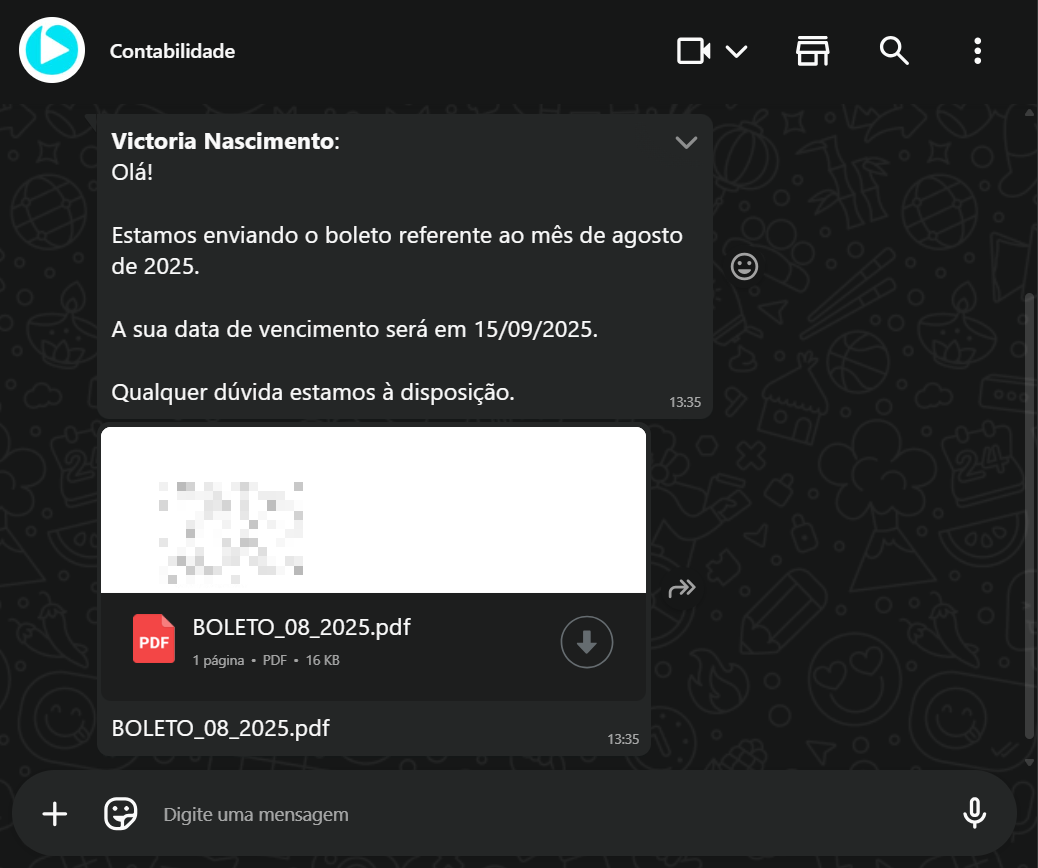
Um recurso que se destaca nessa integração é a possibilidade de enviar arquivos por link rastreável em vez de anexo tradicional.
Com essa opção ativada, o cliente recebe o documento via link no WhatsApp. Assim que ele abre o arquivo, a G-Click registra a confirmação de leitura na tarefa correspondente. Para consultar esse registro, acesse a tarefa, vá ao menu Usuário no canto inferior direito da tela e clique em "leitura de anexos" no registro do envio. Os usuários vinculados à tarefa também recebem uma notificação no painel de controle.
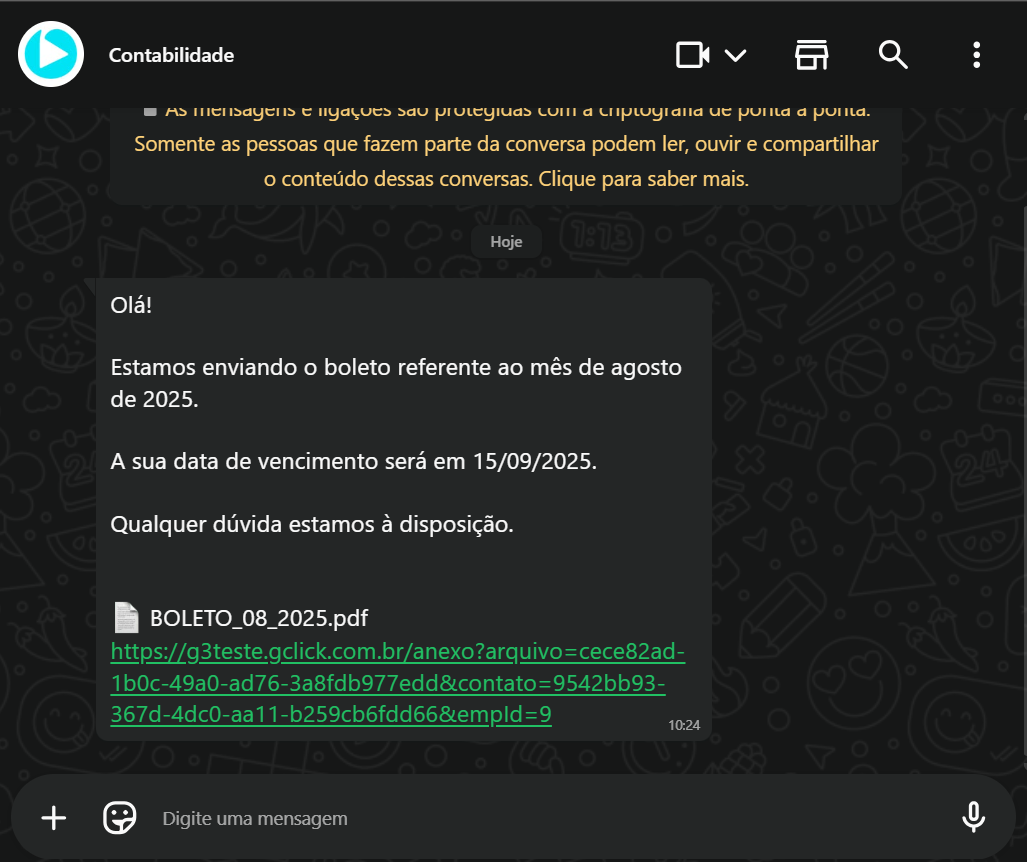
A alternativa é o envio no formato tradicional de anexo, sem rastreamento de leitura. A escolha entre os dois formatos é feita nas configurações da integração na G-Click, em Sistemas de Integração, na opção Digisac, marcando ou desmarcando a caixa "Enviar arquivos por link com rastreio de leitura".
O que é necessário para integrar
Para realizar a integração, você precisa de:
- Uma conta ativa na Omie G-Click
- Ser cliente da Digisac
Caso ainda não seja cliente da Digisac, entre em contato com o time comercial para contratar o serviço.
Como configurar a integração: passo a passo completo
A configuração envolve quatro passos. Para facilitar, mantenha a G-Click e a Digisac abertas em abas separadas durante todo o processo, pois as configurações são realizadas nas duas plataformas simultaneamente.
Passo 1: Criando o iframe
Acesse a Omie G-Click, clique na sua foto no canto superior esquerdo e vá em Configurações > Minha Empresa.
.png)
Na parte superior direita, acesse a aba Sistemas de Integração e selecione a opção Digisac.
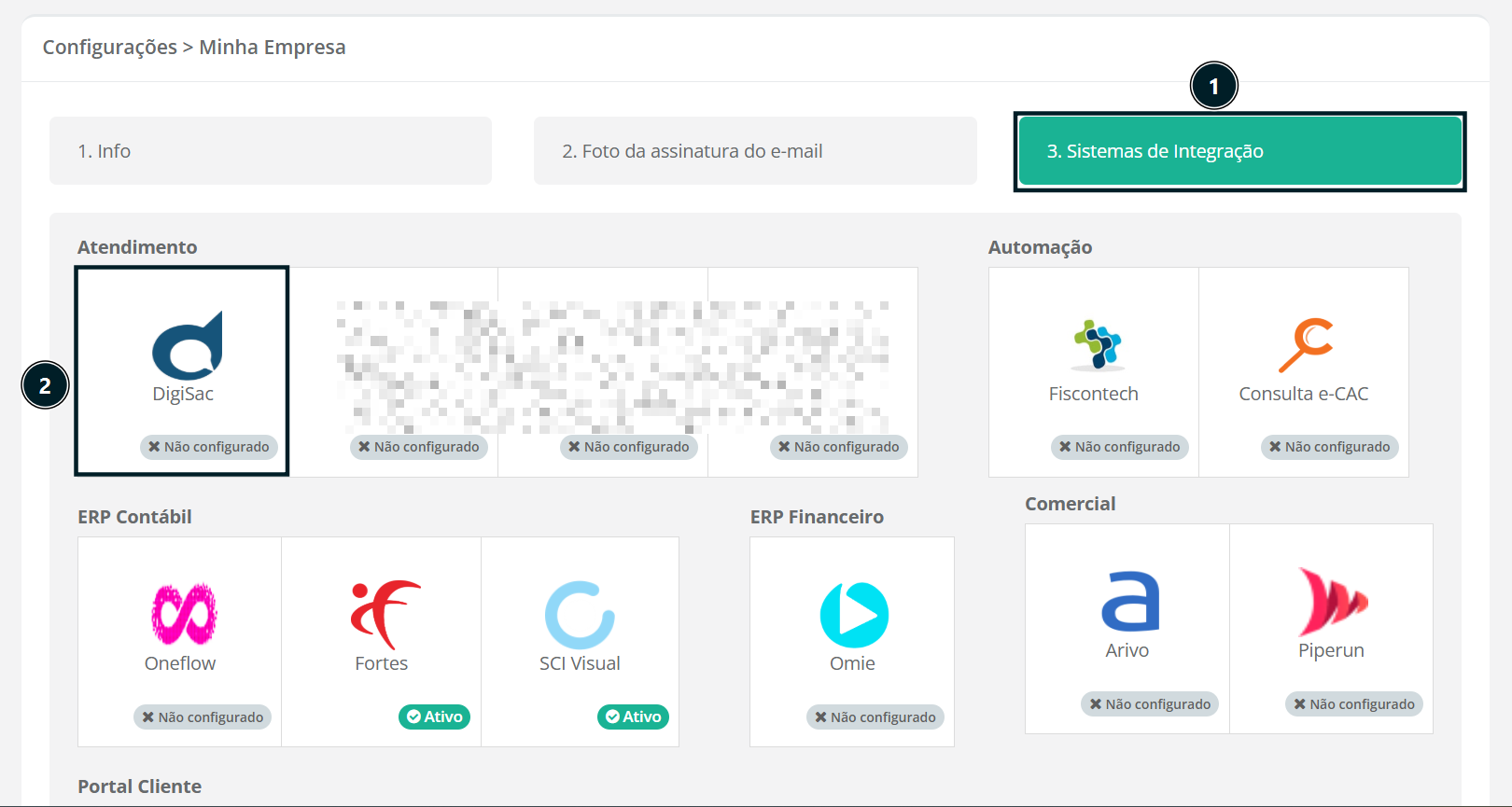
A configuração exige três informações coletadas diretamente na Digisac:
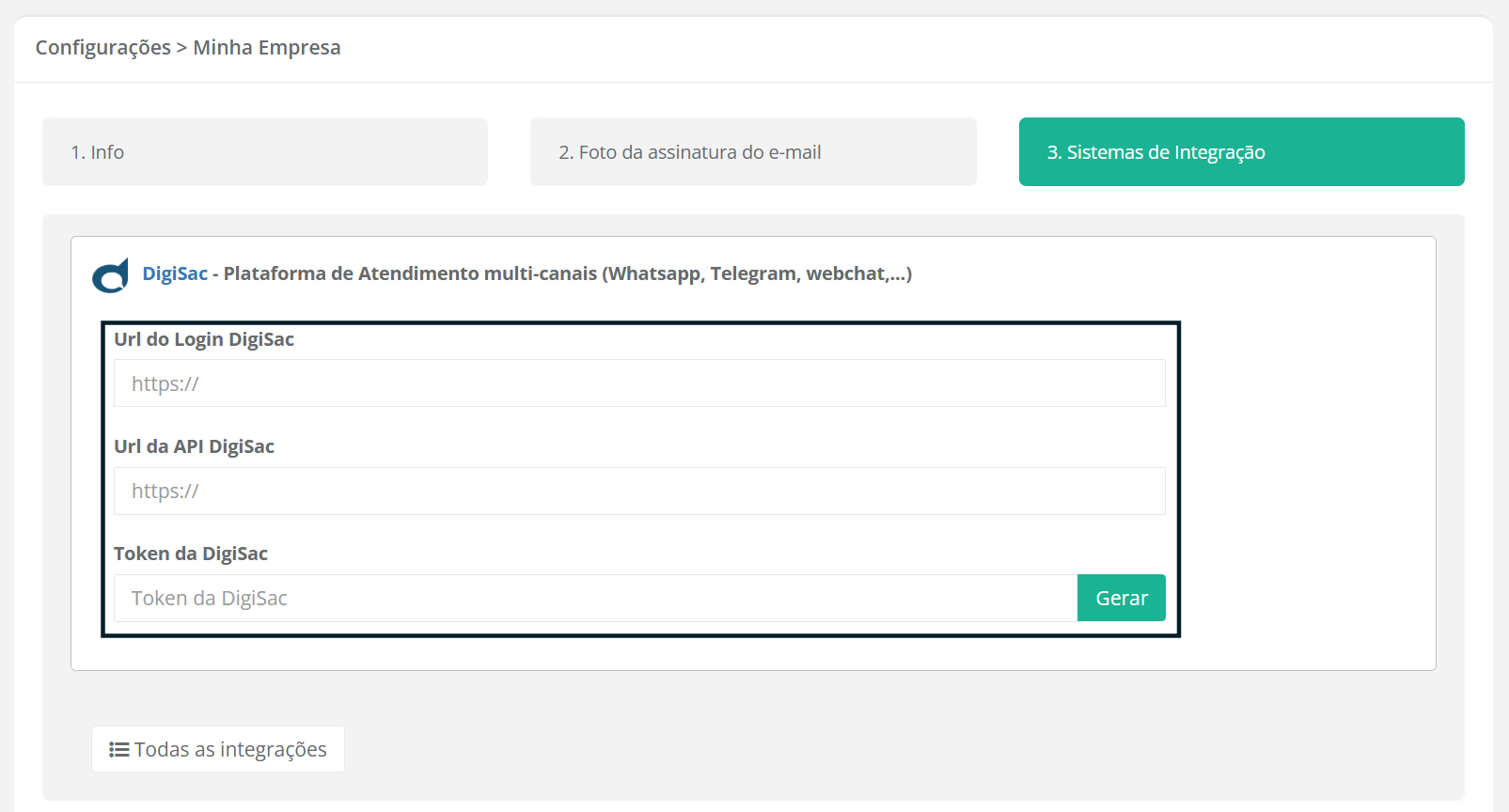
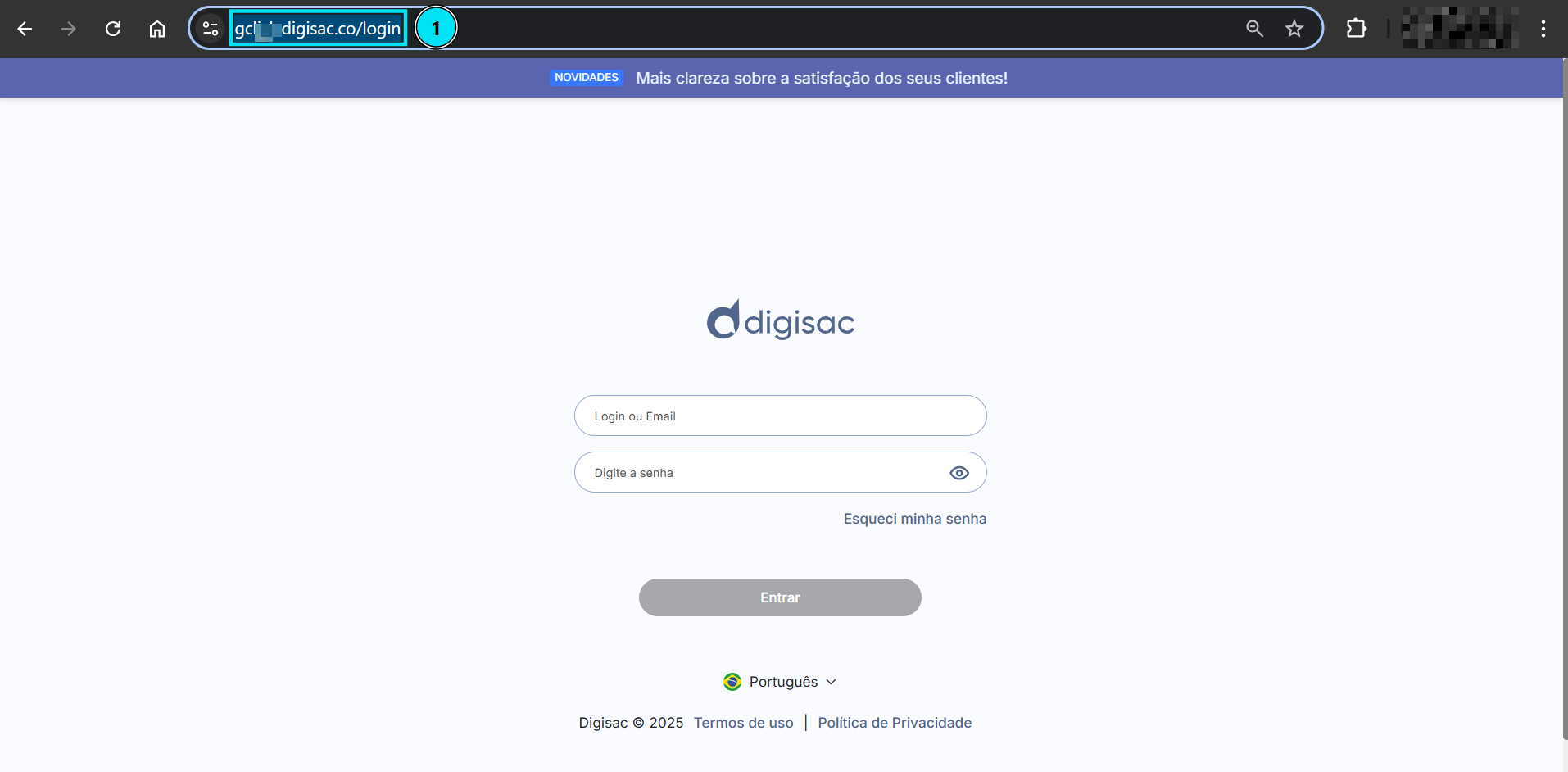
URL de login da Digisac: copie o endereço exibido na barra do navegador ao acessar a plataforma.
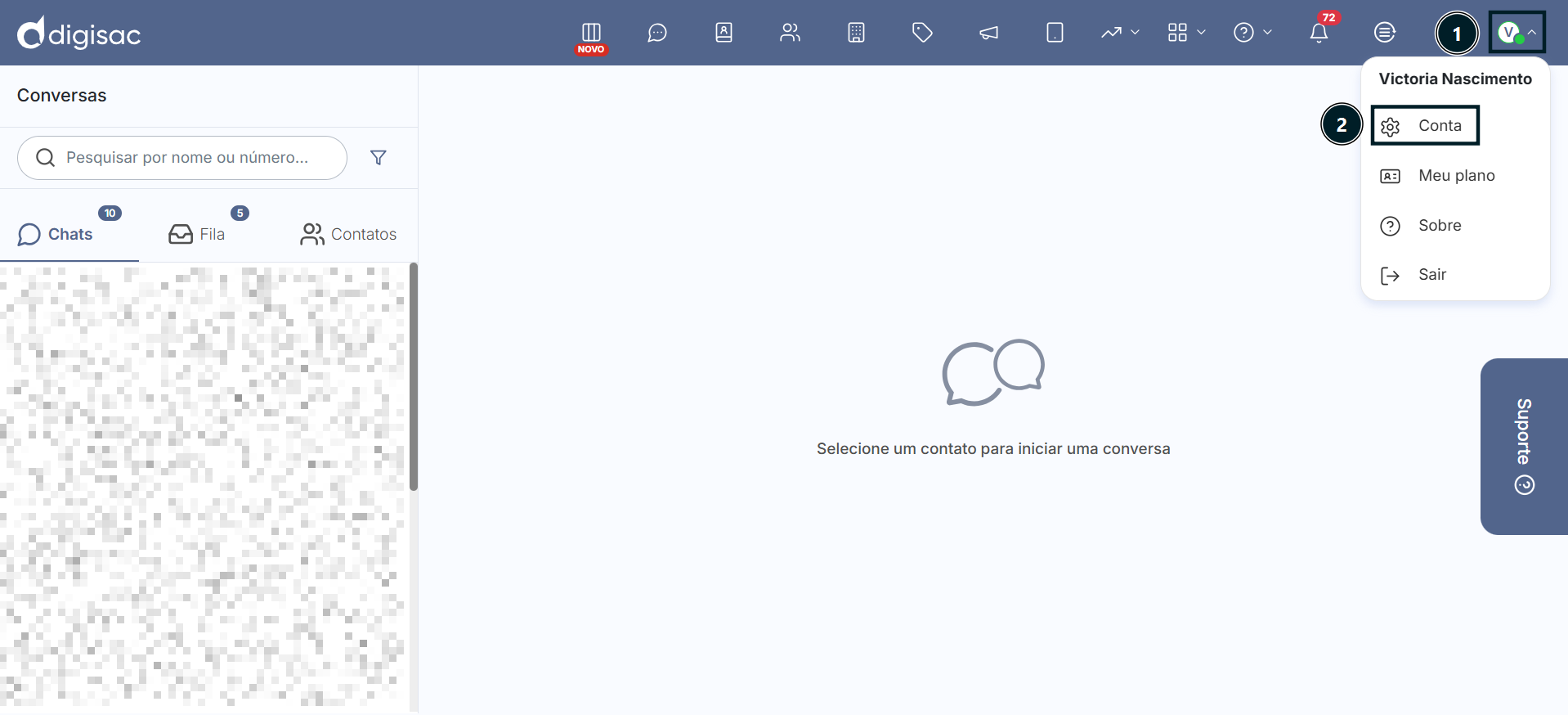
URL da API: na Digisac, clique na foto ou inicial do seu usuário no canto superior direito, vá em Conta > API > aba Informações.
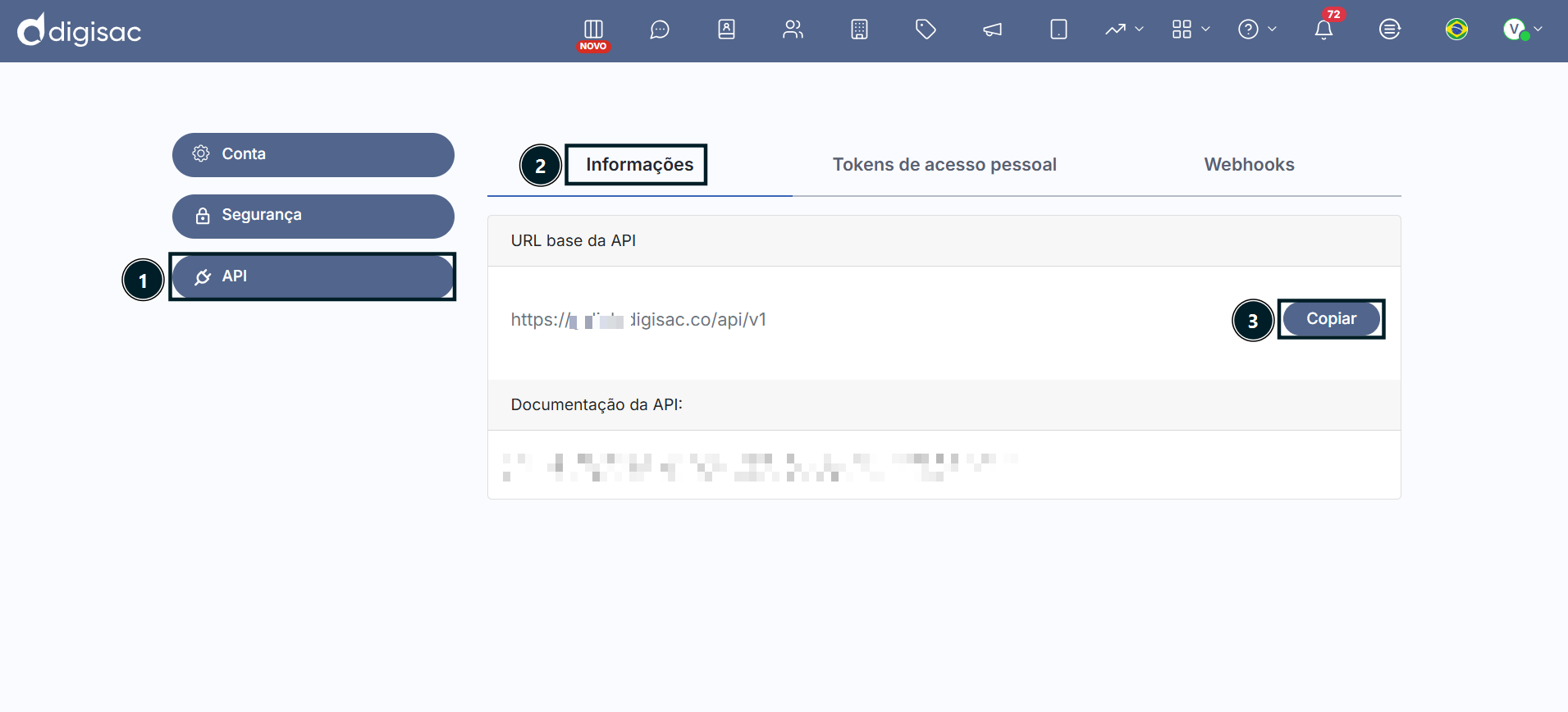
Clique em Copiar ao lado da URL da API.
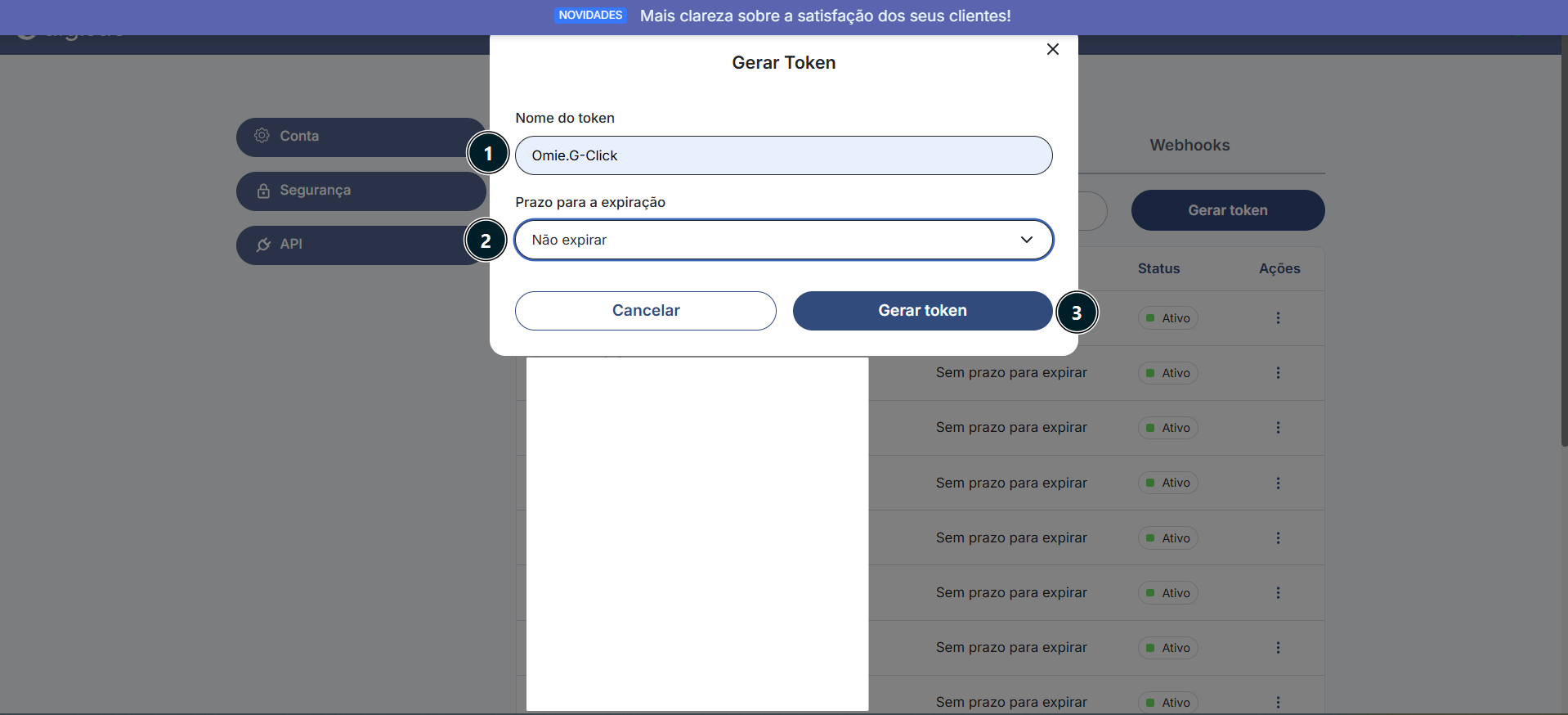
Token de acesso pessoal: ainda no menu do usuário, acesse Tokens de acesso pessoal > Gerar token.
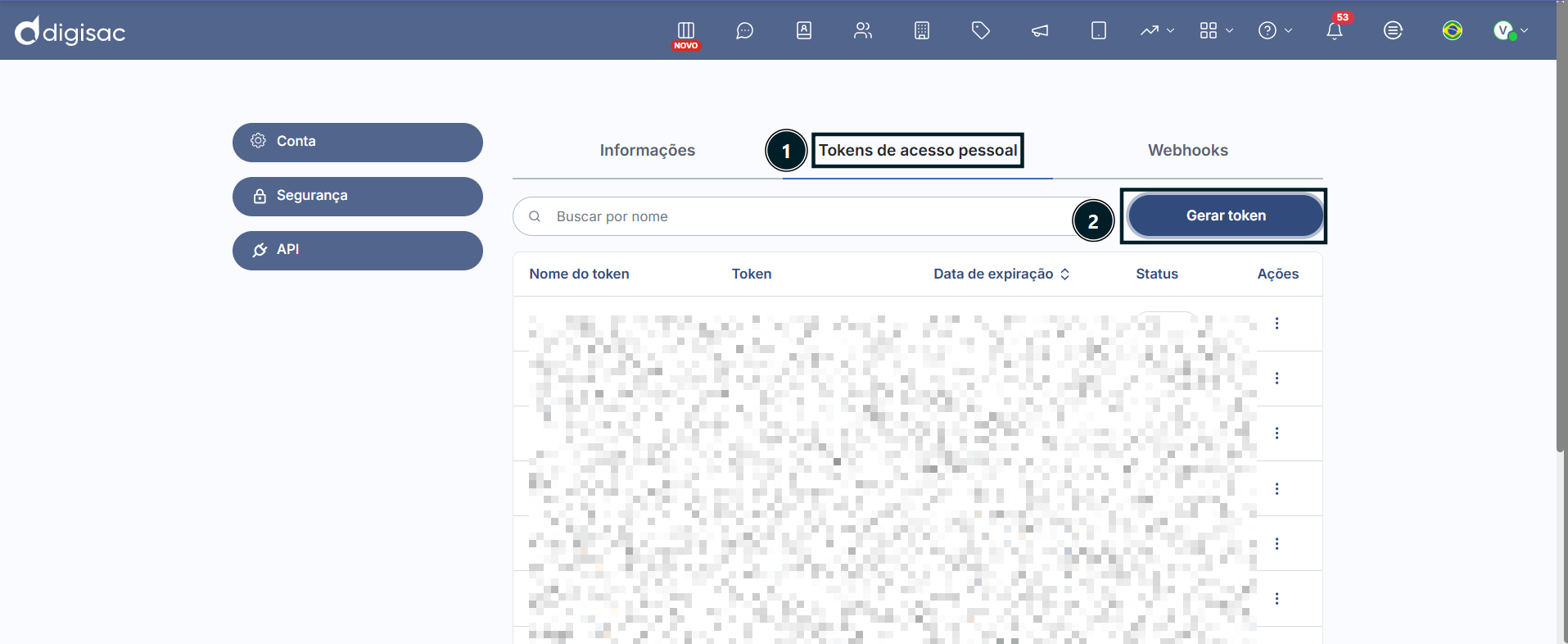
Dê um nome ao token, como "Omie G-Click", selecione "Não expirar" no prazo de expiração e clique em Gerar token.
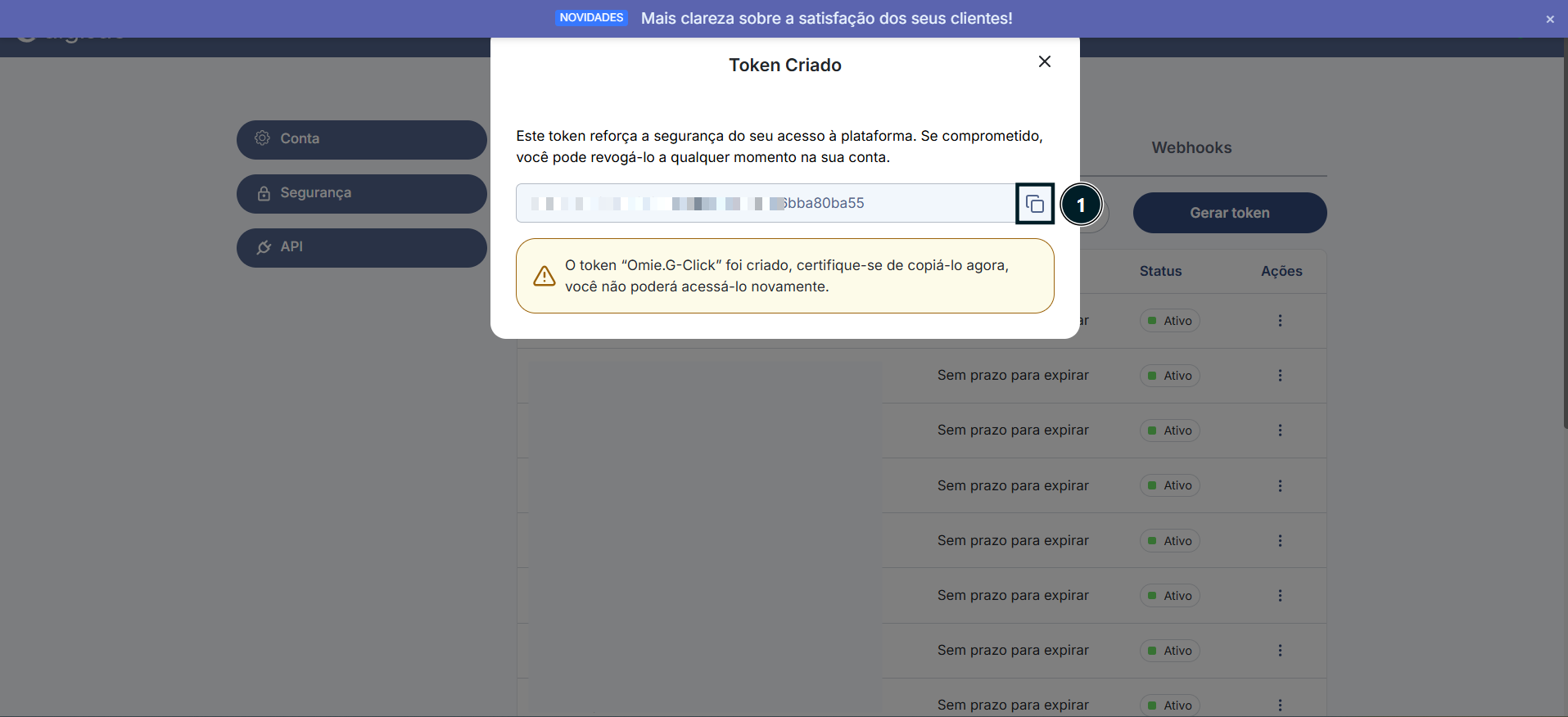
Copie o código gerado clicando no ícone de dois papéis ao lado dele.
Com as três informações preenchidas na G-Click, clique em Gerar. O sistema cria a URL do iframe.
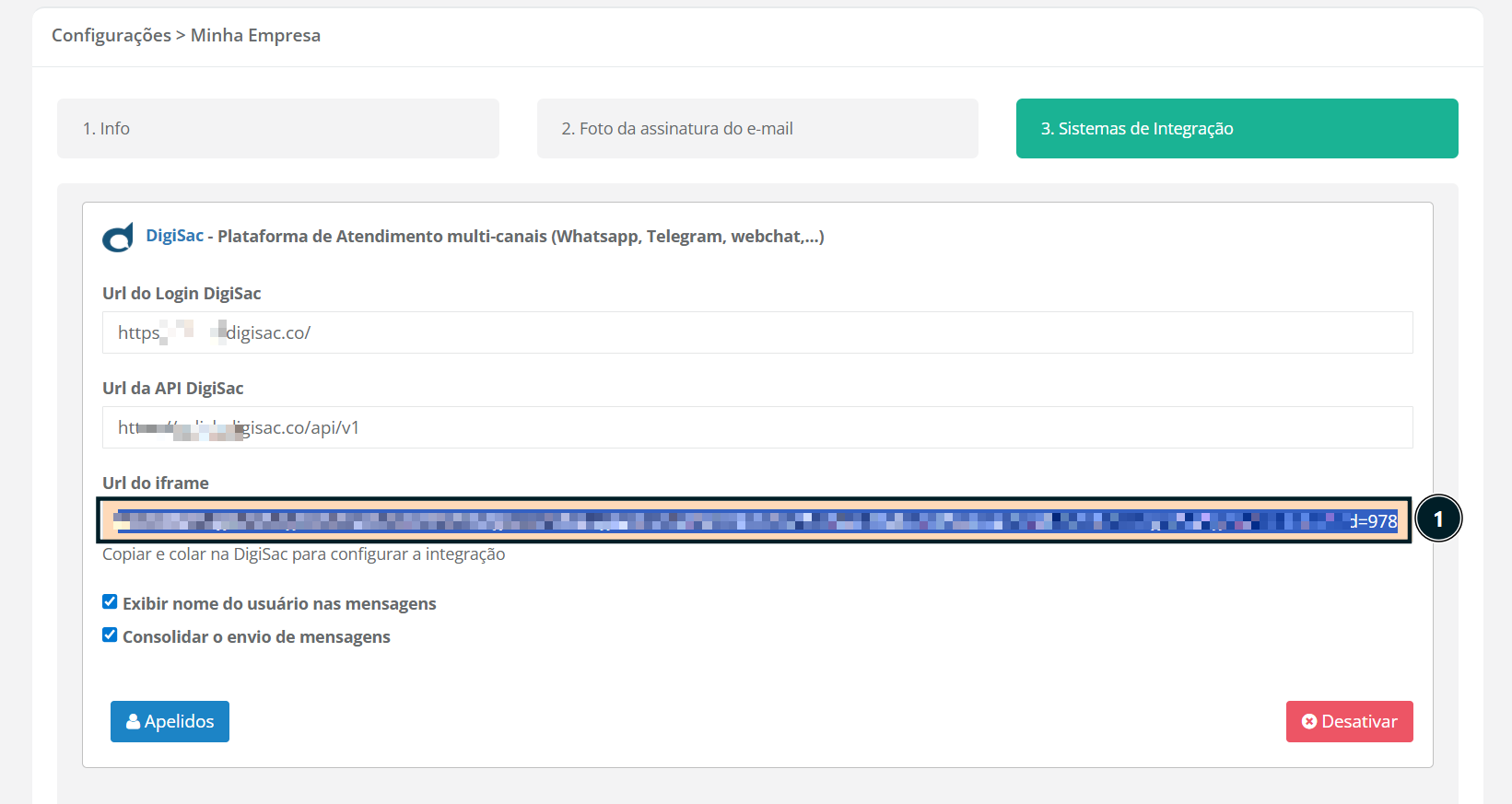
Copie essa URL e siga os passos na Digisac:
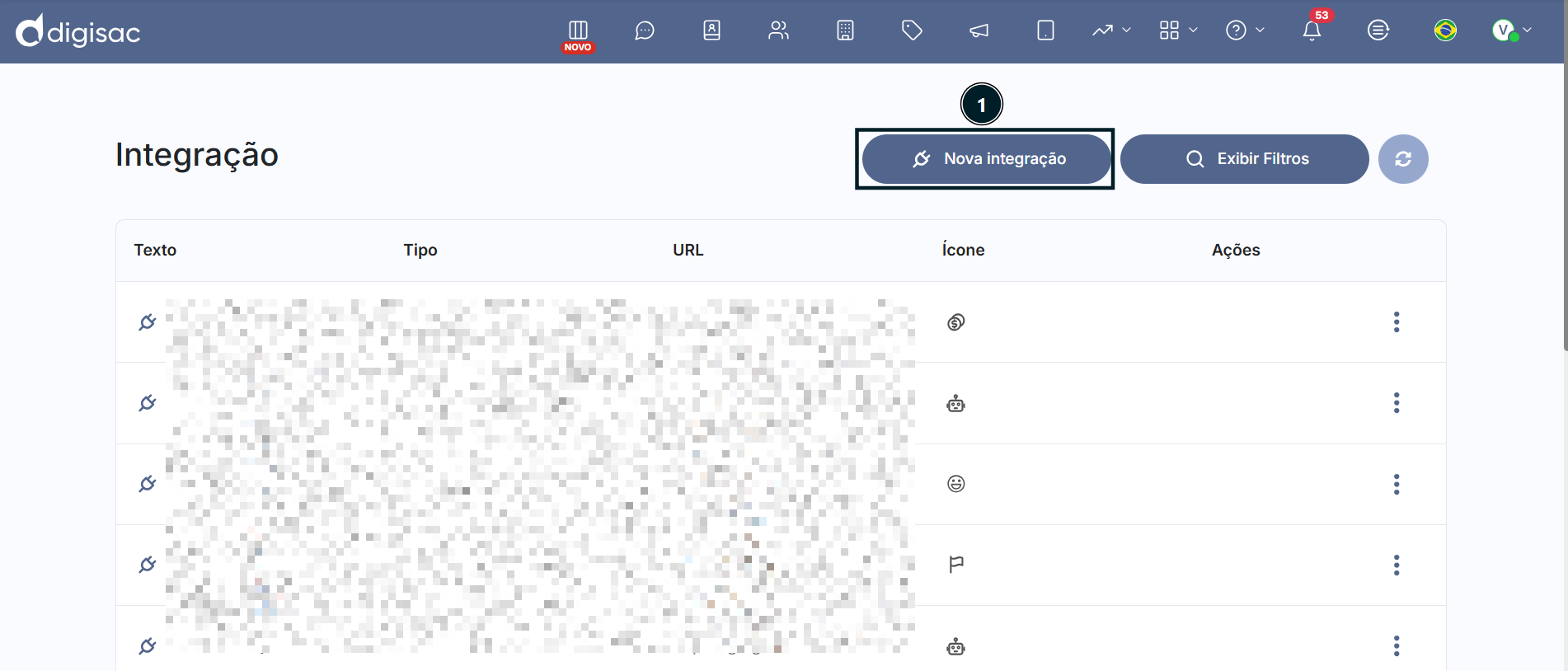
- Clique no ícone de quatro quadros no menu superior e selecione Integrações
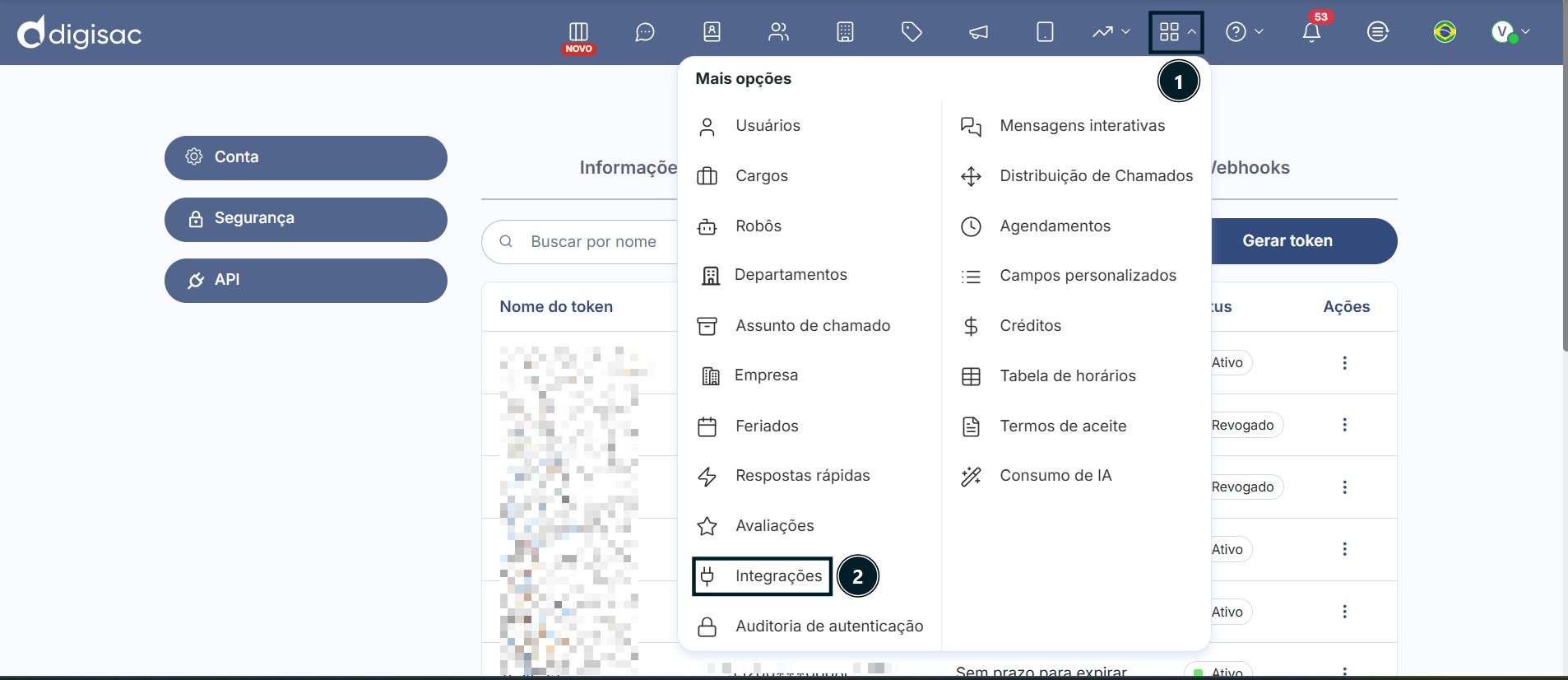
- Clique em Nova Integração
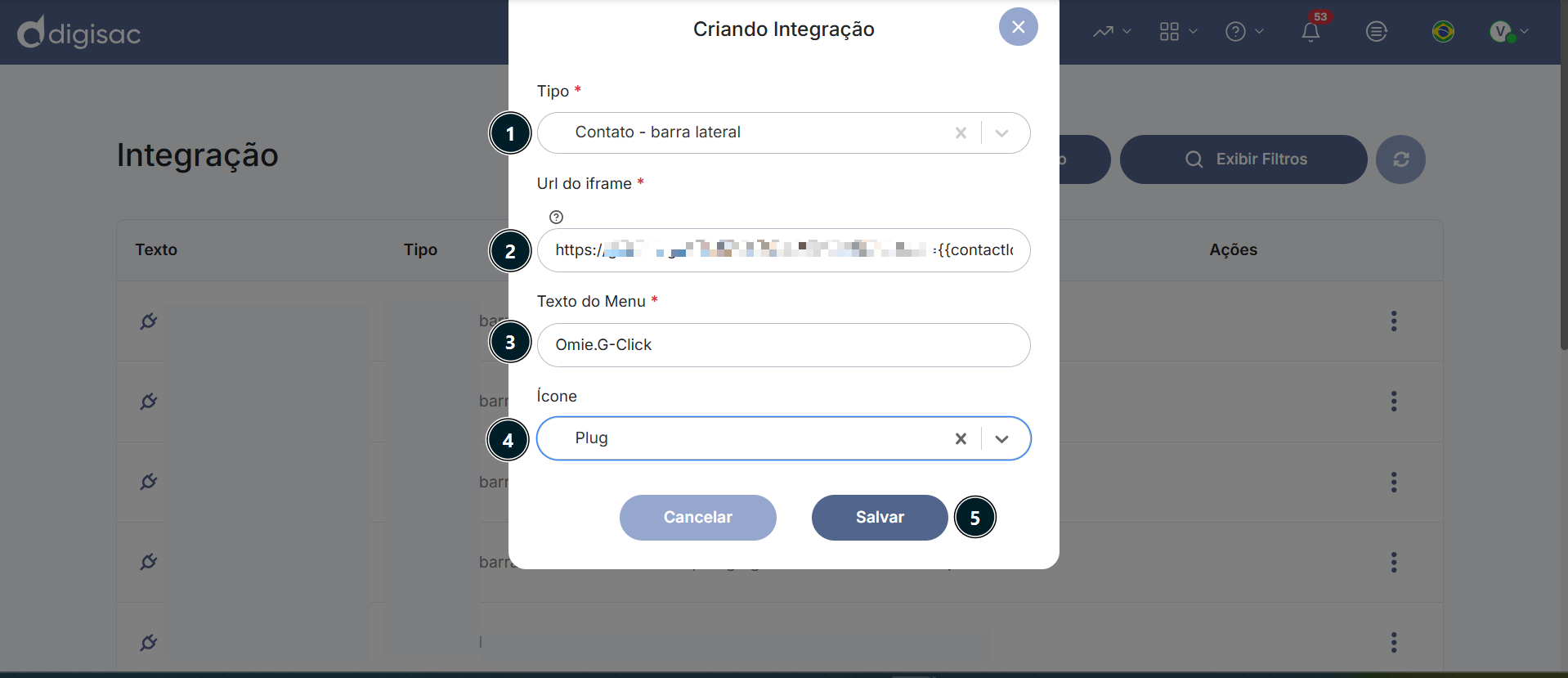
- No campo Tipo, selecione "Contato - barra lateral"
- Cole a URL do iframe no campo correspondente
- Dê um nome à integração, como "Omie G-Click", escolha um ícone e clique em Salvar
Passo 2: Relacionando os usuários
Os usuários podem ter nomes diferentes nas duas plataformas, por isso é preciso fazer a correspondência manualmente.
Sem esse passo, o iframe não funcionará corretamente para os usuários na Digisac.
Na página de configuração da integração na G-Click, clique em Apelidos. À esquerda, aparece a lista de apelidos dos usuários na G-Click. No campo à direita de cada um, informe o nome correspondente na Digisac e pressione Enter para salvar.
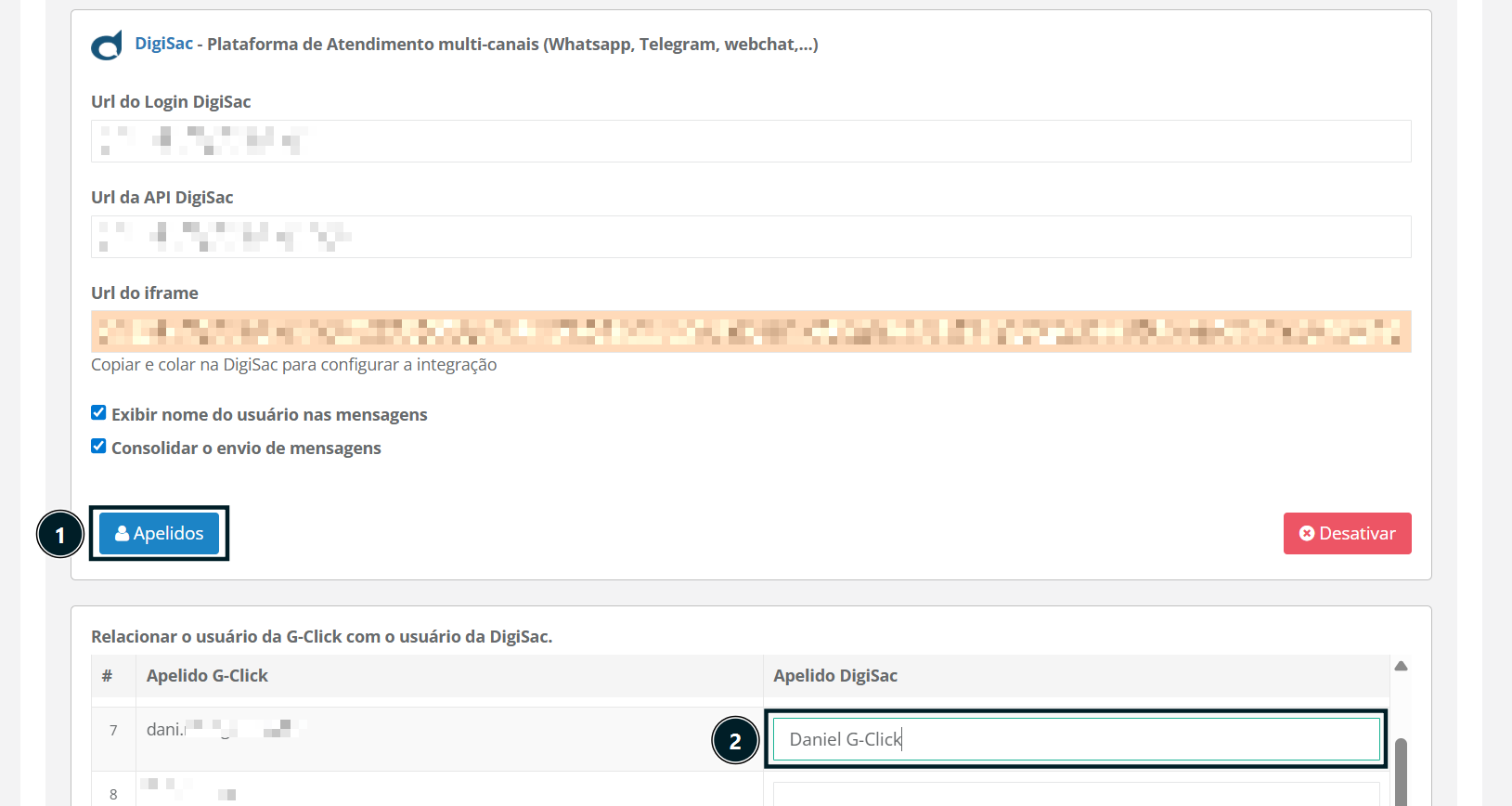
Por exemplo: se o login na G-Click é "victoria" e na Digisac o nome é "Victoria Nascimento", essa correspondência precisa ser registrada nessa tela.
Passo 3: Liberando permissões na Digisac
Na Digisac, acesse o menu superior, clique no ícone de quatro quadros e selecione Cargos. Na linha do cargo que deseja editar, clique nos três pontos e selecione Editar.
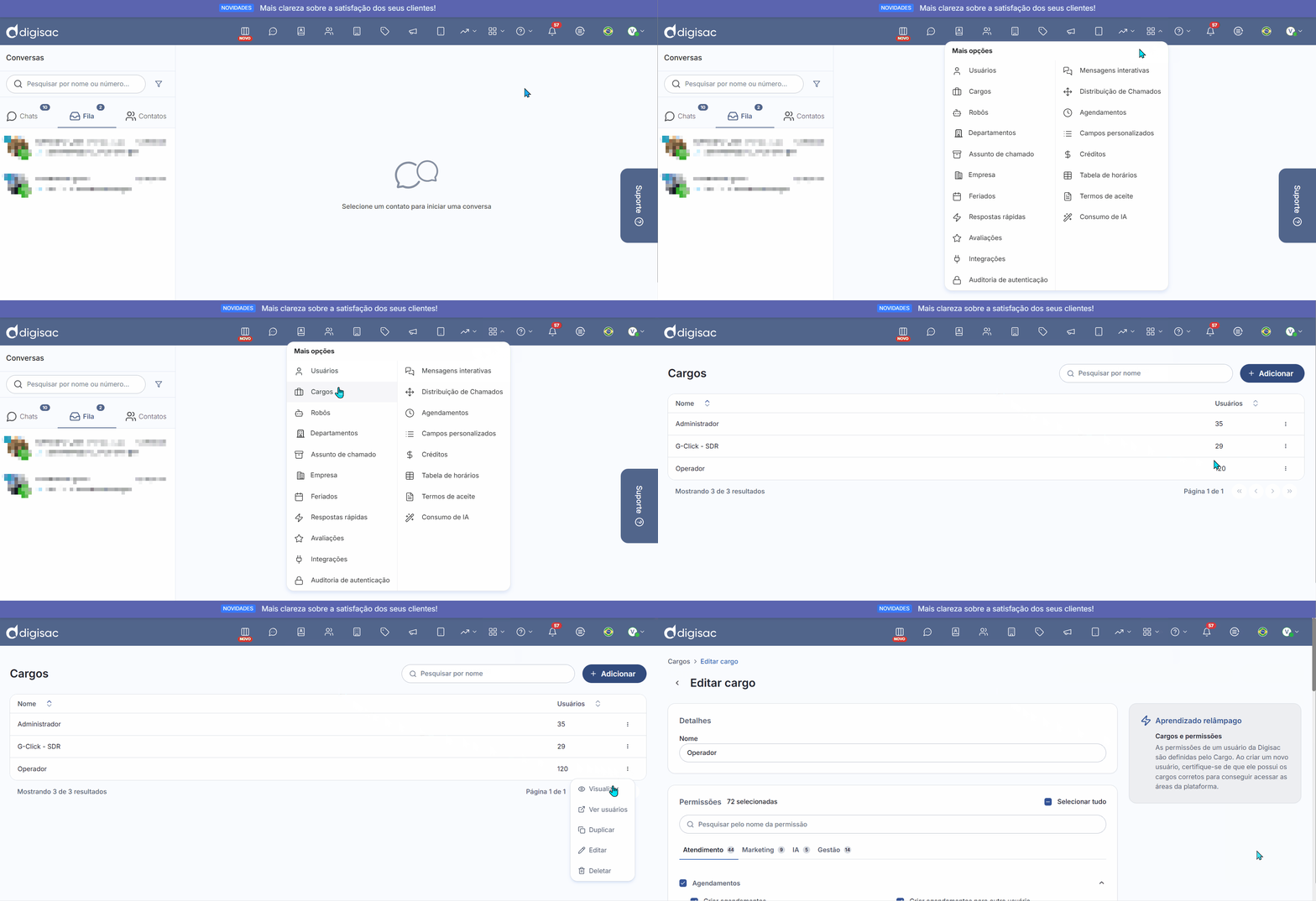
No campo de busca, pesquise por "Integrações", marque a opção "Visualizar integrações" e salve.
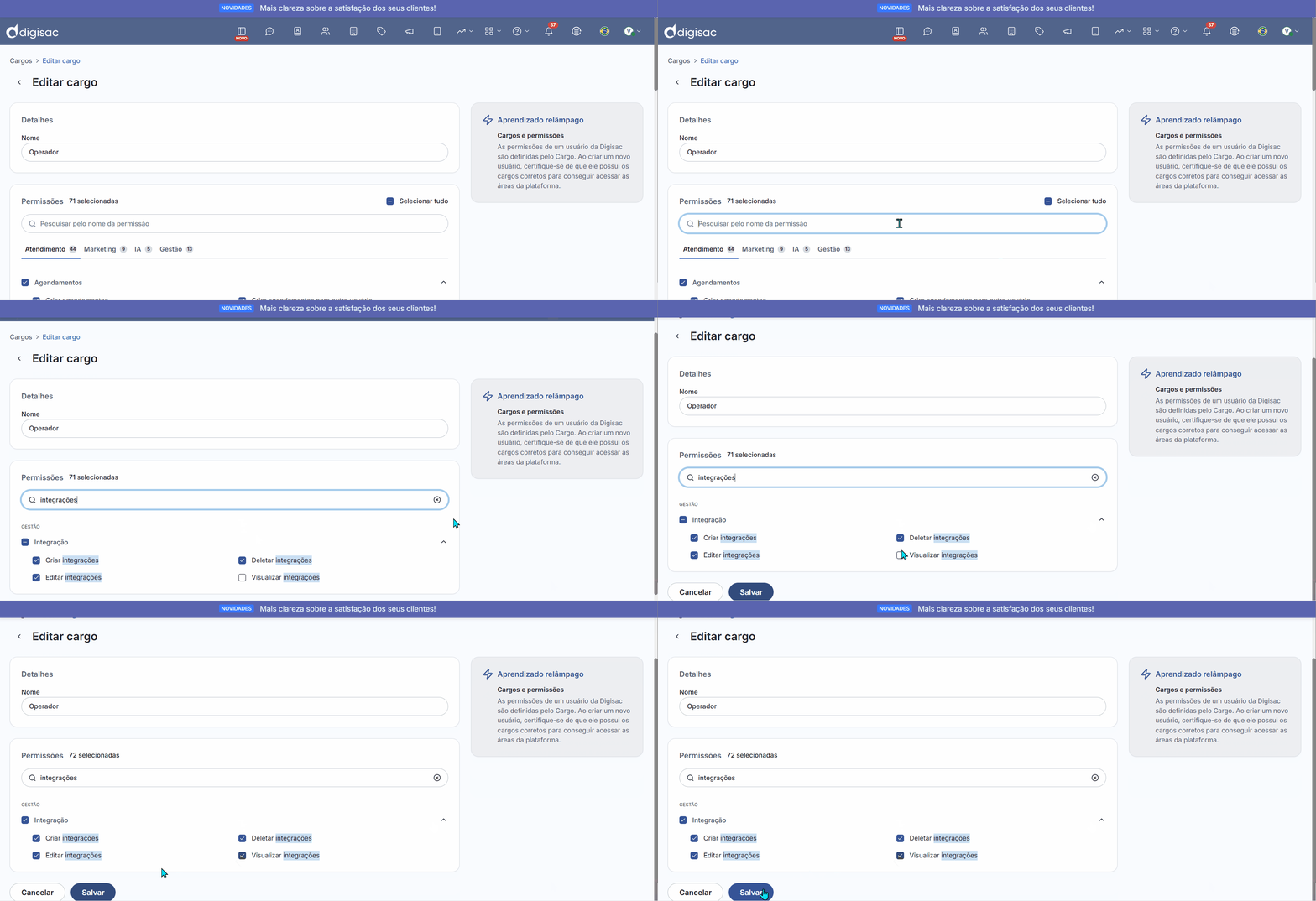
Sem essa permissão, o iframe não aparece para os usuários durante os atendimentos.
Passo 4: Configurando a atividade nas obrigações e processos
Este passo transforma o envio pelo WhatsApp em uma etapa obrigatória dentro das tarefas. Repita o processo para cada obrigação ou processo em que essa obrigatoriedade é desejada.
Para obrigações:
- Na G-Click, acesse Configurações > Obrigações
- Pesquise a obrigação desejada e clique no nome dela
- Vá ao passo Atividades e clique em "+ Atividades"
- No diálogo, selecione o tipo "Integração: Digisac", defina um texto para a atividade e adicione
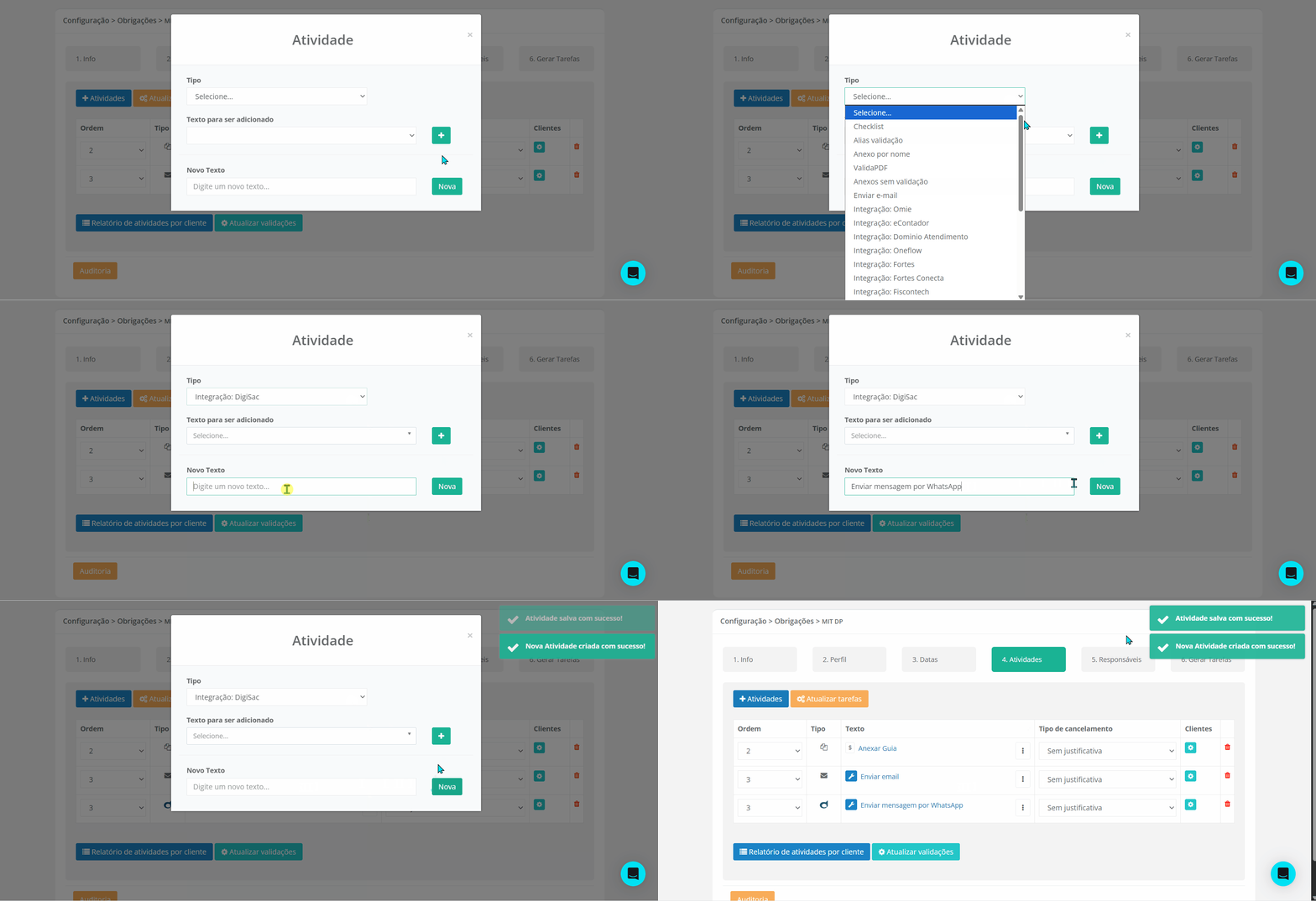
Se as tarefas já estiverem abertas e em uso, atualize-as em lote: clique em "Atualizar tarefas", marque a caixa ao lado de CNPJ/CPF/CEI para selecionar todos os clientes e clique em Alterar. Aguarde a mensagem de sucesso antes de sair da tela.
Atenção: só serão atualizadas tarefas que ainda não foram concluídas e que estão com 0% das atividades realizadas.
Para processos de solicitações:
- Na G-Click, acesse Configurações > Solicitações (Processos)
- Pesquise o processo desejado e clique no nome dele
- Na região central, clique em "+ Atividades"
- No diálogo, selecione o tipo "Integração: Digisac", defina um texto e adicione a atividade
No caso de processos, apenas as solicitações geradas após essa modificação terão a atividade — tarefas criadas anteriormente não são atualizadas retroativamente. Também é possível incluir a atividade em um subatendimento clicando no botão "+ Atividade" correspondente no lado direito da tela.
Após configurar a atividade, é possível ainda ativar o envio automático de mensagens pelo WhatsApp na conclusão da tarefa como um passo adicional de automação.
Por que essa integração faz diferença para escritórios contábeis
Escritórios contábeis trabalham com volume alto de entregas recorrentes, clientes que demandam atenção constante pelo WhatsApp e times que precisam manter padrão de execução mesmo em períodos de pico. Três problemas aparecem com frequência nesse contexto:
- Falta de rastreabilidade no envio de documentos
- Risco de erro humano ao enviar arquivos para o cliente errado
- Ausência de registro formal de que determinada comunicação foi realizada
A integração G-Click com Digisac resolve os três. Com ela ativa, o WhatsApp deixa de ser um canal paralelo e passa a fazer parte do processo estruturado de trabalho do escritório, com histórico, controle e auditabilidade.
Perguntas frequentes
O que é a integração Omie G-Click com Digisac?
É uma integração que permite enviar documentos e mensagens pelo WhatsApp diretamente das tarefas da G-Click, consultar obrigações em tempo real dentro da Digisac e registrar toda a comunicação com o cliente dentro do processo, sem sair do sistema de atendimento.
Como cadastrar grupos do WhatsApp na G-Click?
O grupo precisa já existir no WhatsApp e ter uma conversa ativa na Digisac. Acesse a conversa do grupo na Digisac, clique no ícone de tomada no canto superior direito e selecione a integração com a G-Click. Pelo iframe, escolha entre cadastrar um novo cliente ou selecionar um já cadastrado, defina o nome do contato e salve.
Posso vincular um mesmo contato a mais de um cliente?
Sim. Na tela de cadastro de contatos pelo iframe, é possível selecionar mais de um cliente para associar ao mesmo contato.
O envio de arquivos é seguro? Posso enviar o arquivo errado por engano?
Não, porque a integração exibe apenas os documentos vinculados ao contato da conversa ativa. Arquivos de outros clientes não aparecem no iframe.
É possível configurar o envio automático de mensagens pelo WhatsApp?
Sim. Após inserir a atividade da Digisac em uma obrigação ou processo, é possível configurar o envio automático de mensagens na conclusão de determinadas tarefas.
Qual a diferença entre enviar o arquivo como link e como anexo?
O envio por link rastreável registra quando o cliente abre o documento e notifica os usuários responsáveis pela tarefa. O envio por anexo é o método tradicional, sem confirmação de leitura.
O que acontece se o contato ainda não estiver cadastrado na G-Click quando eu abrir o iframe?
O menu de cadastro aparece automaticamente. Você cria um novo cliente ou vincula o contato a um já existente diretamente pelo iframe, sem sair do atendimento.


