


Trello com Digisac: organize atendimentos e tarefas em cards
O Trello é uma ferramenta de gestão visual que ajuda equipes a organizar processos em quadros, listas e cartões. Integrado à Digisac, ele permite que demandas recebidas durante o atendimento sejam registradas e acompanhadas no Trello sem perder o contexto da conversa. Assim, sua equipe centraliza informações, reduz retrabalho e mantém tarefas, vendas e solicitações em um fluxo mais organizado.

O que é o Trello
O Trello é uma plataforma de gerenciamento de tarefas baseada em quadros, listas e cartões.
Na prática, cada quadro representa um projeto, área ou processo. Dentro dele, as listas indicam etapas de acompanhamento, como “Novas solicitações”, “Em andamento”, “Aguardando cliente” ou “Concluído”. Já os cartões reúnem as informações de cada tarefa, demanda ou oportunidade.
Por ser visual e flexível, o Trello é usado por equipes de atendimento, vendas, suporte, marketing, operações e gestão de projetos para acompanhar atividades de forma simples e colaborativa.
O que é a Digisac e por que ela se conecta ao Trello
A Digisac é uma plataforma multicanal de atendimento que centraliza a comunicação com clientes em uma única interface.
Durante uma conversa, muitas demandas podem surgir: um cliente pede um retorno, um lead solicita uma proposta, uma pendência precisa ser acompanhada ou uma solicitação deve ser encaminhada para outro setor.
Sem integração, essas informações podem ficar espalhadas entre histórico de conversa, anotações manuais, planilhas e ferramentas de gestão.
A integração Trello com Digisac conecta esses dois fluxos: a conversa acontece na Digisac, enquanto o Trello organiza visualmente as tarefas, solicitações e oportunidades que precisam de acompanhamento.
O que você ganha com a integração
Com o Trello conectado à Digisac, sua equipe passa a organizar melhor as demandas que surgem durante o atendimento. Na prática, isso significa:
- Visualizar quadros, listas e cartões do Trello dentro da Digisac
- Criar novos cartões a partir de demandas recebidas na conversa
- Editar informações de cartões já existentes
- Mover cards entre listas conforme o andamento da solicitação
- Adicionar comentários aos cartões para registrar atualizações
- Incluir dados do contato na descrição do card
- Exportar cartões de um quadro em formato .xlsx
- Criar templates de descrição para padronizar novos cartões
- Reduzir a troca entre sistemas durante o atendimento
- Manter conversas, tarefas e oportunidades em um fluxo mais organizado
A integração ajuda sua equipe a saber o que precisa ser feito, quem deve acompanhar cada demanda e em qual etapa cada solicitação está.
Como funciona a integração na prática
A integração Trello com Digisac funciona no painel lateral da tela de atendimento.
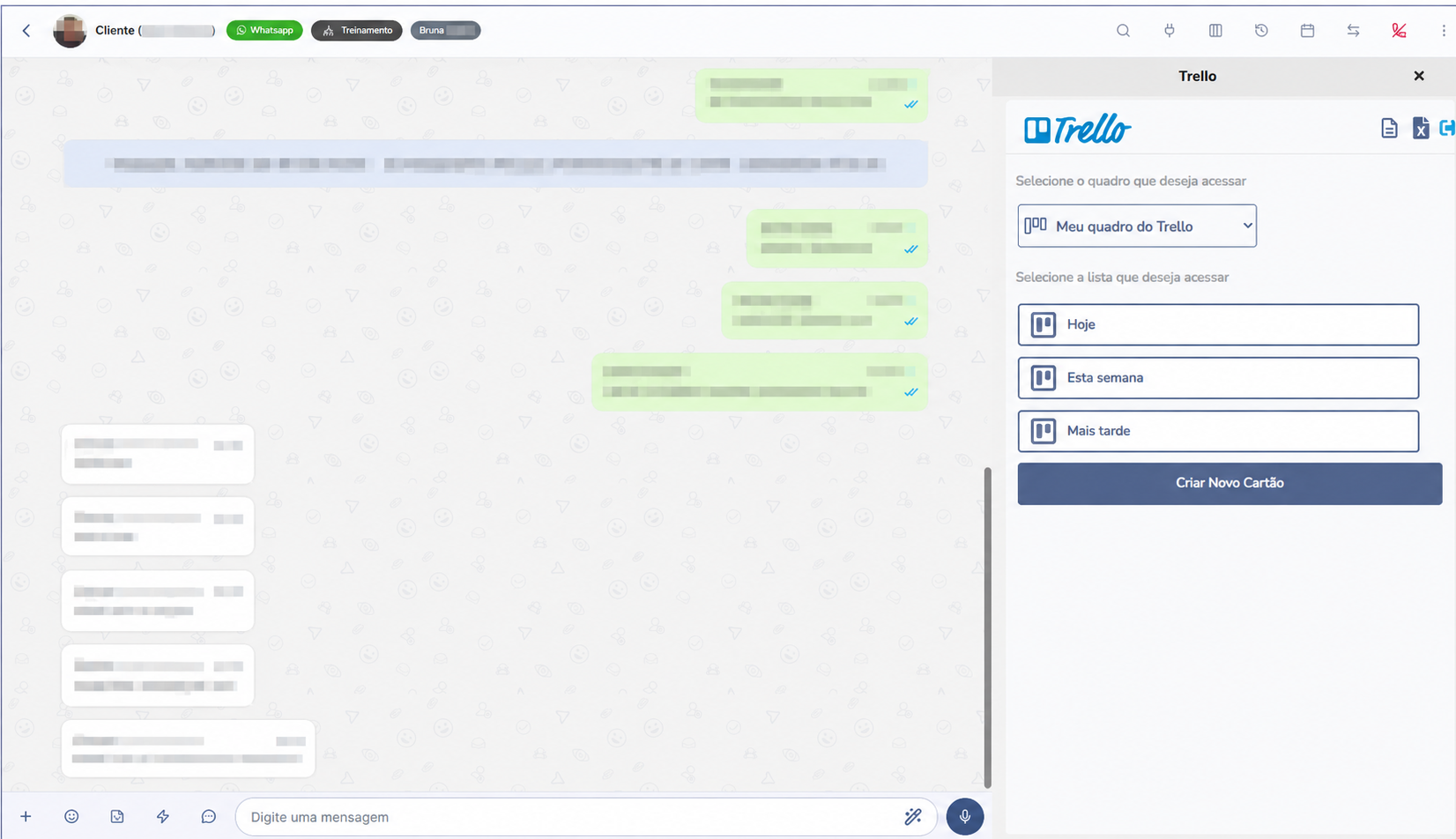
Ao atender um cliente na Digisac, o usuário pode acessar a integração, selecionar um quadro do Trello, escolher uma lista e interagir com os cartões disponíveis, sem sair da conversa.
Para abrir a integração, basta:
- Abrir uma conversa na Digisac
- Acessar o painel lateral de integrações
- Selecionar a integração Trello cadastrada
O painel do Trello abre na lateral direita da tela e disponibiliza as funções da integração.
Visualizar quadros, listas e cartões
Depois de acessar a integração, o usuário visualiza os quadros disponíveis na conta Trello vinculada.
Ao selecionar um quadro, o sistema mostra as listas associadas a ele. Em seguida, o usuário pode acessar os cartões cadastrados na lista escolhida.
Esse fluxo facilita o acompanhamento das demandas de acordo com a estrutura que a equipe já utiliza no Trello.
Por exemplo:
- Um quadro para atendimento ao cliente
- Um quadro para vendas
- Um quadro para suporte
- Um quadro para campanhas
- Um quadro para operações internas
Assim, cada demanda pode ser direcionada para o processo correto.
Criar cartões no Trello pela Digisac
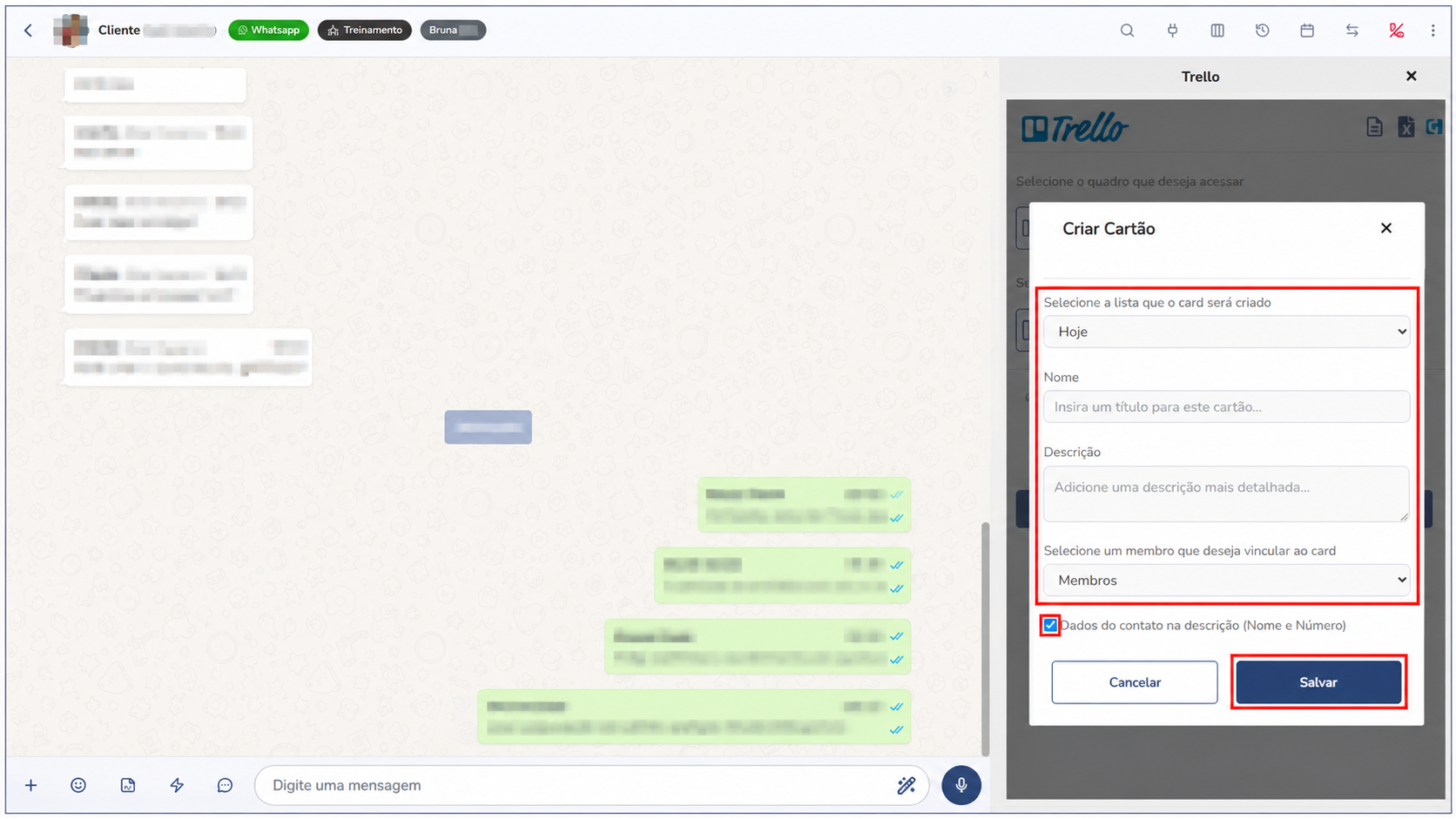
Uma das principais funções da integração é permitir a criação de novos cartões no Trello diretamente pela Digisac.
Durante o atendimento, o usuário pode criar um card para registrar uma solicitação, oportunidade ou tarefa que precisa ser acompanhada depois da conversa.
Na tela de criação, é possível preencher informações como:
- Lista de destino
- Título do cartão
- Descrição
- Membro responsável
- Dados do contato, como nome e número
Isso ajuda a transformar uma conversa em uma tarefa organizada, sem perder o contexto do atendimento.
Editar cartões existentes
Nem toda conversa precisa gerar um novo card.
Em muitos casos, o cliente traz uma atualização sobre uma demanda que já existe no Trello. Nesses momentos, a integração permite editar dados de cartões já cadastrados.
Ao editar um card, é possível:
- Alterar a lista em que o cartão se encontra
- Editar o nome do card
- Atualizar a descrição
- Selecionar os membros vinculados ao cartão
Isso mantém os cards atualizados conforme o atendimento evolui.
Mover cartões entre listas
A integração também permite alterar a lista em que um cartão está localizado.
Esse recurso é importante para acompanhar o avanço de uma demanda dentro do processo definido no Trello.
Por exemplo, um cartão pode sair de “Novas solicitações” e ir para “Em andamento” quando a equipe começa a tratar o caso. Depois, pode ser movido para “Aguardando cliente” ou “Concluído”, conforme o status da tarefa.
Com isso, a equipe visualiza melhor o que está pendente, em andamento ou finalizado.
Adicionar comentários aos cartões
Durante o atendimento, novas informações podem surgir.
O cliente pode complementar uma solicitação, enviar um detalhe importante ou confirmar uma informação. Com a integração Trello na Digisac, o usuário pode adicionar comentários aos cartões para registrar essas atualizações.
Para isso, basta clicar no ícone de balão ao lado do card, preencher o comentário desejado e salvar.
O comentário será registrado no cartão e poderá ser visualizado diretamente no Trello.
Excluir cartões quando necessário
Na visualização dos cards, a integração também permite acessar opções de gerenciamento do cartão.
Ao clicar nos três pontos ao lado de um card, o usuário pode editar ou excluir o registro, conforme a necessidade da operação.
Esse recurso deve ser usado com critério, especialmente quando a empresa utiliza o Trello como histórico de acompanhamento de tarefas, vendas ou solicitações.
Exportar cartões em .xlsx
Após selecionar um quadro, a integração permite exportar todos os cartões em um arquivo .xlsx.
Para isso, o usuário clica no ícone de página com “X”, localizado no canto superior direito da integração. O download é realizado automaticamente com as informações dos cartões vinculados ao quadro selecionado.
O arquivo exportado inclui dados como:
- ID
- Nome
- Descrição
- URL
- Etiquetas
- Status de conclusão
- Outras informações relevantes dos cards
Esse recurso pode apoiar controles internos, análises de demandas e acompanhamento gerencial.
Usar template de descrição
A integração também permite criar ou editar um template de descrição.
Essa funcionalidade possibilita configurar um modelo de texto que será adicionado automaticamente à descrição dos cartões no momento da criação.
Para criar o template, basta acessar o ícone de página localizado no canto superior direito da integração, preencher a descrição do cartão e escolher se o status ficará ativado ou desativado.
O template pode ser ativado ou desativado conforme a necessidade do usuário. Mesmo quando aplicado, ele pode ser modificado individualmente durante a criação de um cartão.
Essa funcionalidade ajuda a padronizar informações importantes, como resumo da solicitação, dados do cliente, responsável, prioridade e próximos passos.
Casos de uso da integração Trello com Digisac
Gestão de vendas
Equipes comerciais podem usar o Trello com Digisac para organizar oportunidades que surgem durante o atendimento.
Quando um lead entra em contato pedindo informações, o vendedor pode criar um cartão no Trello, registrar o contexto da conversa e acompanhar a oportunidade conforme ela avança.
Atendimento ao cliente
No atendimento, muitas solicitações precisam de acompanhamento posterior.
Com a integração, pedidos, dúvidas, reclamações e solicitações de retorno podem ser registrados em cartões no Trello, facilitando o controle até a conclusão.
Suporte
Equipes de suporte podem usar a integração para registrar dúvidas técnicas, solicitações de análise, correções ou pendências.
O cartão pode ser atualizado com comentários e movido entre listas conforme o atendimento avança.
Operações internas
Algumas mensagens recebidas no atendimento geram demandas administrativas, financeiras ou operacionais.
Com a integração, essas solicitações podem ser organizadas no Trello e acompanhadas pelo setor responsável.
Gestão de campanhas
Campanhas comerciais e ações de relacionamento podem gerar muitas interações com clientes.
Com o Trello na Digisac, retornos relevantes podem ser registrados como cartões para acompanhamento do time comercial ou operacional.
O que é necessário para integrar
Para utilizar a integração Trello com Digisac, é necessário ter:
- Uma conta ativa no Trello
- Acesso aos quadros do Trello que serão utilizados
- Ser cliente da Digisac
- Ter a integração cadastrada no ambiente Digisac
Para utilizar essa integração, é necessário realizar a contratação. Após a contratação, o time de Suporte da Digisac será responsável pela ativação da integração.
Somente depois da ativação, o usuário deve seguir o processo de acesso e geração do token.
Como acessar a integração: passo a passo
Após a contratação e ativação da integração pelo Suporte da Digisac, o acesso pode ser feito diretamente pela tela de atendimento.
Passo 1: Acessar a integração no chat
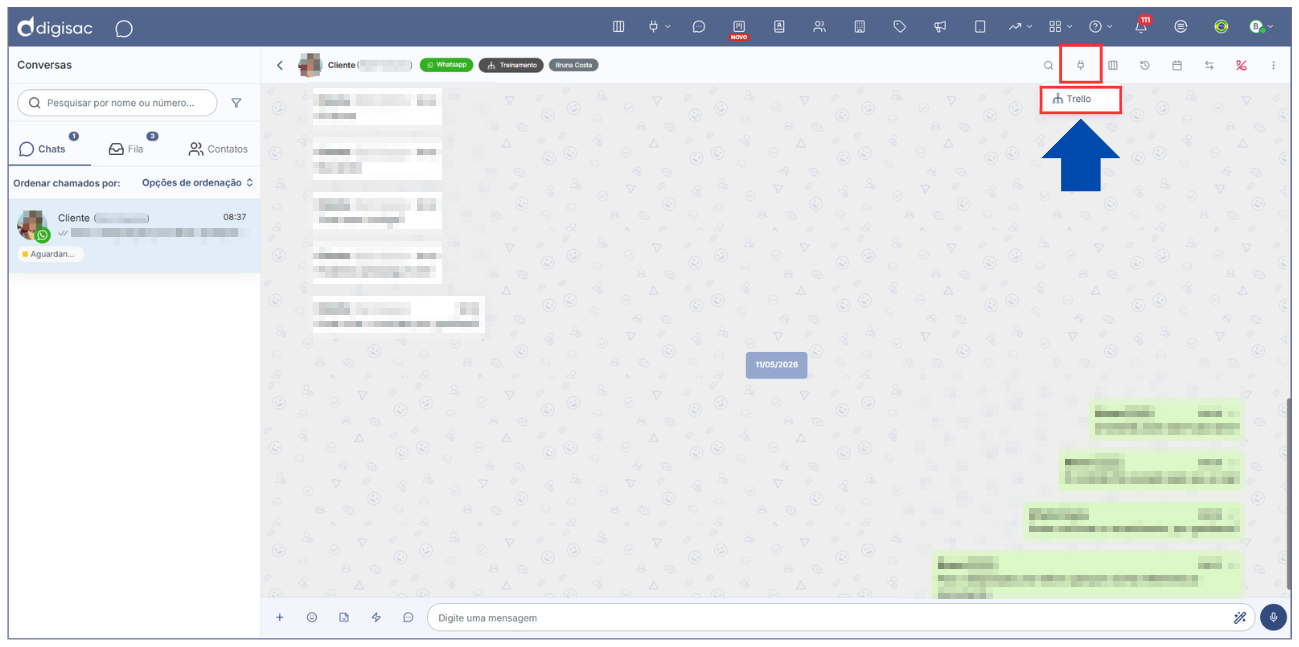
No chat do chamado na Digisac, clique no ícone de Integração, representado pela tomada, e selecione Trello.
A janela da integração será exibida na lateral do chat.
Passo 2: Gerar o token do Trello
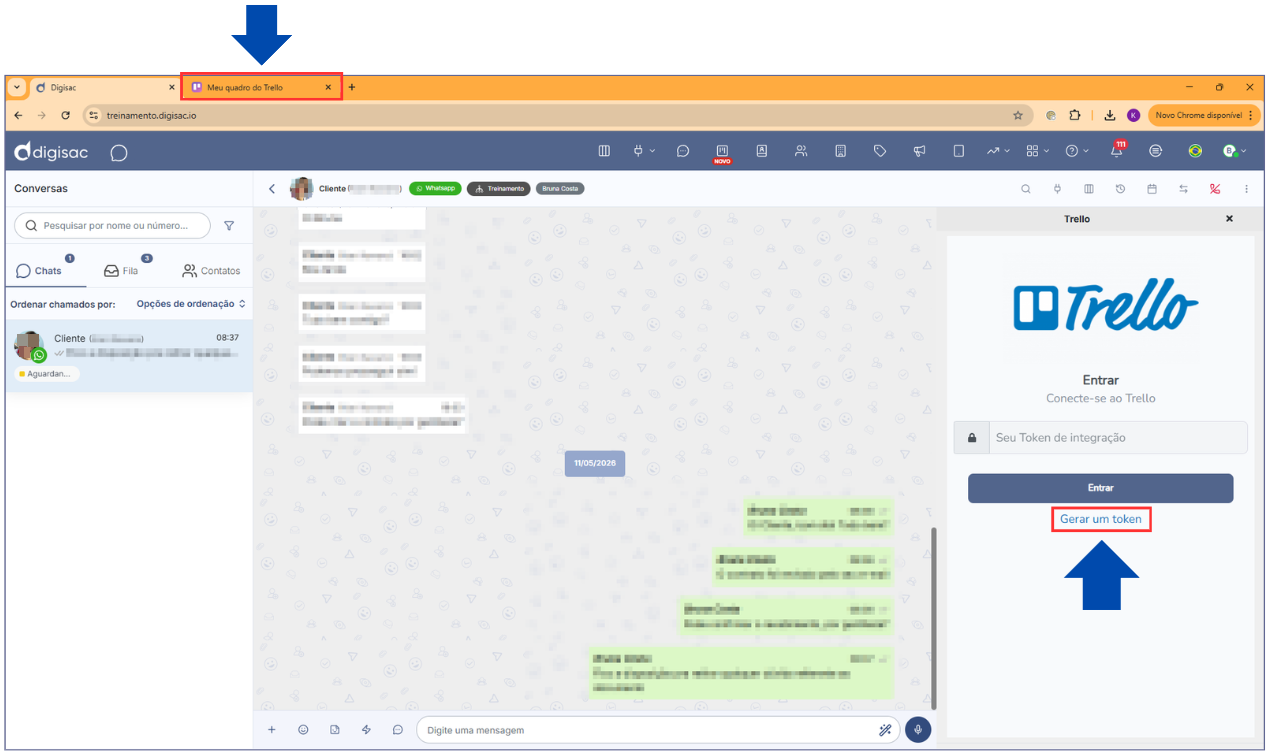
Abra o Trello em outra guia do navegador e mantenha-o aberto.
Depois, volte para a Digisac. Na lateral do chat, dentro da janela da integração, clique em Gerar um token.
Uma nova guia será aberta.
Passo 3: Permitir o acesso
Na nova guia aberta, desça até o fim da página e clique em Permitir.
Depois disso, será gerado um token de acesso.
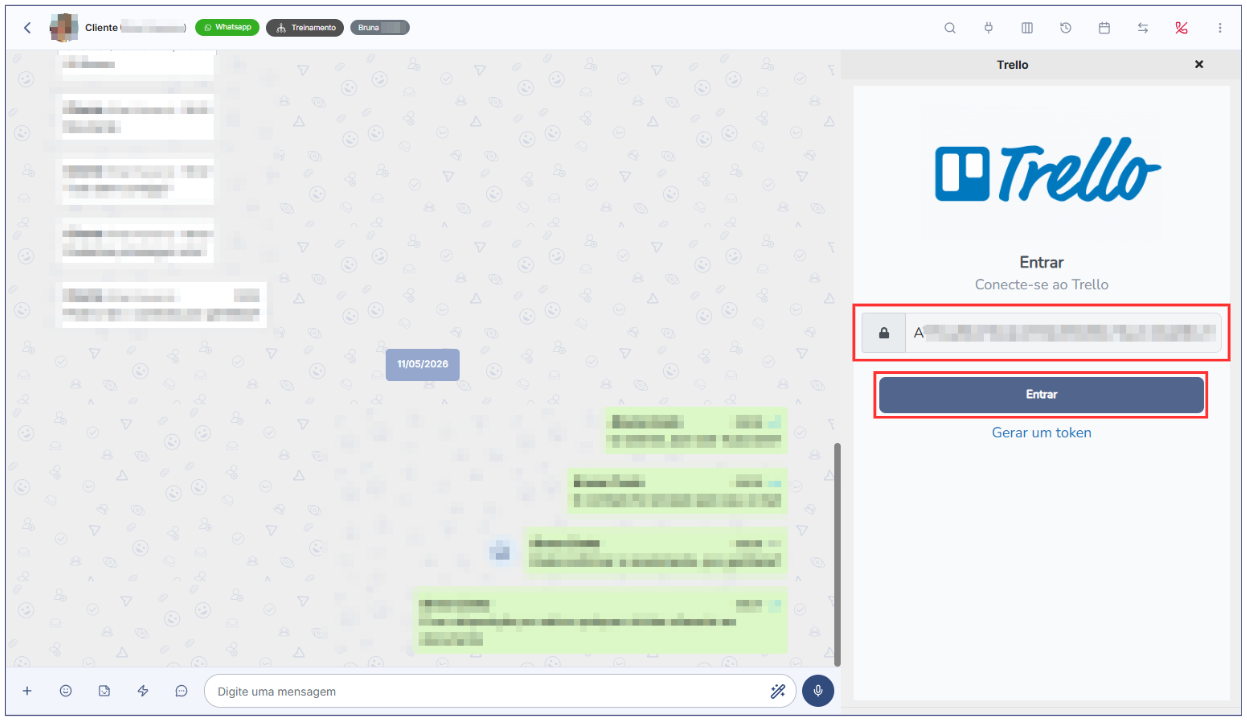
Passo 4: Copiar e inserir o token
Copie e guarde o token gerado.
Em seguida, volte para a Digisac, cole o token no campo indicado dentro da integração e clique em Entrar.
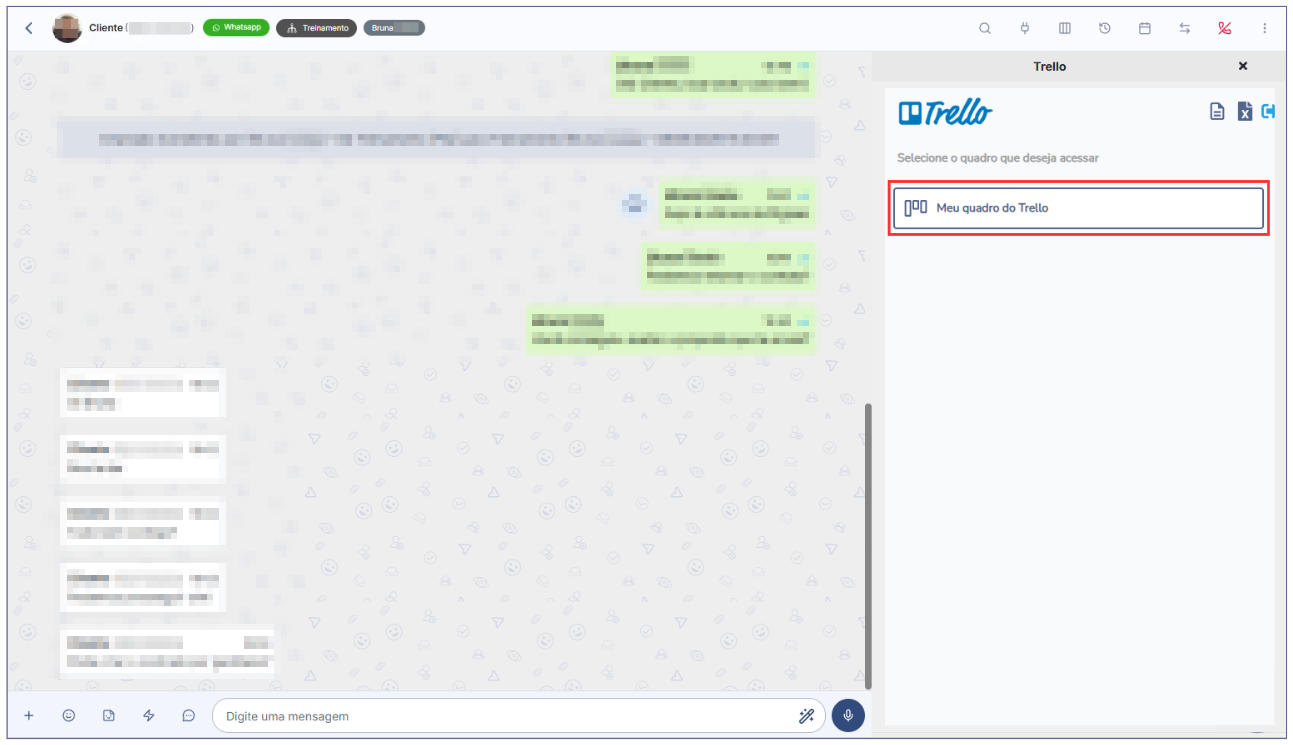
Passo 5: Selecionar o quadro e a lista
Dentro da integração, selecione o quadro do Trello que deseja acessar.
Depois disso, serão exibidas as listas pertencentes a esse quadro. A partir desse ponto, o usuário já pode visualizar, criar, editar, comentar, excluir e acompanhar os cartões conforme a necessidade.
Por que essa integração faz diferença para sua equipe
Empresas que atendem pelo WhatsApp e usam o Trello costumam lidar com um desafio: a conversa acontece em um lugar, mas a organização das tarefas acontece em outro.
Esse fluxo manual pode gerar informações perdidas, retrabalho, cards incompletos e oportunidades sem acompanhamento.
Com a integração Digisac + Trello, o atendimento passa a se conectar diretamente ao fluxo visual de tarefas da equipe.
A Digisac mantém o contexto da conversa, enquanto o Trello organiza o que precisa ser feito em quadros, listas e cartões.
Perguntas frequentes
O que é a integração Trello com Digisac?
É uma integração que conecta o atendimento realizado na Digisac à organização de tarefas no Trello. Com ela, a equipe pode visualizar quadros, listas e cartões, além de criar, editar, mover, comentar e excluir cards durante a rotina de atendimento.
Para que serve o Trello na Digisac?
O Trello na Digisac serve para organizar demandas que surgem durante o atendimento, como solicitações de clientes, oportunidades comerciais, tarefas internas, pendências de suporte e acompanhamentos operacionais.
Posso criar cartões no Trello pela Digisac?
Sim. A integração permite criar novos cartões no Trello diretamente pela Digisac, selecionando a lista de destino e preenchendo informações como nome, descrição e membros vinculados.
Posso incluir dados do contato no cartão?
Sim. Durante a criação do card, é possível marcar a opção para incluir automaticamente os dados do contato, como nome e número, dentro da descrição do cartão.
Posso editar cartões existentes?
Sim. A integração permite editar informações de cartões já cadastrados, como lista, nome, descrição e membros vinculados.
É possível mover cartões entre listas?
Sim. Ao editar o card, é possível alterar a lista em que ele se encontra, facilitando o acompanhamento do avanço da demanda dentro do fluxo definido no Trello.
Posso adicionar comentários aos cartões?
Sim. A integração permite adicionar comentários em cartões. Esses comentários ficam registrados no card e podem ser visualizados diretamente no Trello.
É possível excluir cartões pela integração?
Sim. Ao clicar nos três pontos ao lado de um card, é possível acessar as opções de edição ou exclusão do registro.
A integração permite exportar cartões?
Sim. Após selecionar um quadro, é possível exportar todos os cartões vinculados a ele em formato .xlsx.
O que é o template de descrição?
É um modelo de texto que pode ser configurado para ser adicionado automaticamente à descrição dos cartões no momento da criação. Ele pode ser ativado, desativado e ajustado individualmente em cada card.
Preciso sair da Digisac para usar o Trello?
Não durante o atendimento. O Trello pode ser acessado pelo painel lateral da Digisac, dentro da própria conversa.
Preciso contratar a integração para usar?
Sim. Para utilizar a integração Trello com Digisac, é necessário realizar a contratação. Após isso, o time de Suporte da Digisac faz a ativação da integração.
A Digisac substitui o Trello?
Não. A Digisac se integra ao Trello, mas o Trello continua sendo a ferramenta usada para organizar quadros, listas e cartões.
A integração funciona para vendas?
Sim. Equipes comerciais podem usar a integração para organizar oportunidades em cartões e acompanhar o avanço de cada negociação.
A integração funciona para suporte?
Sim. Solicitações de suporte podem ser registradas em cartões, atualizadas com comentários e movidas entre listas conforme o andamento do atendimento.


